

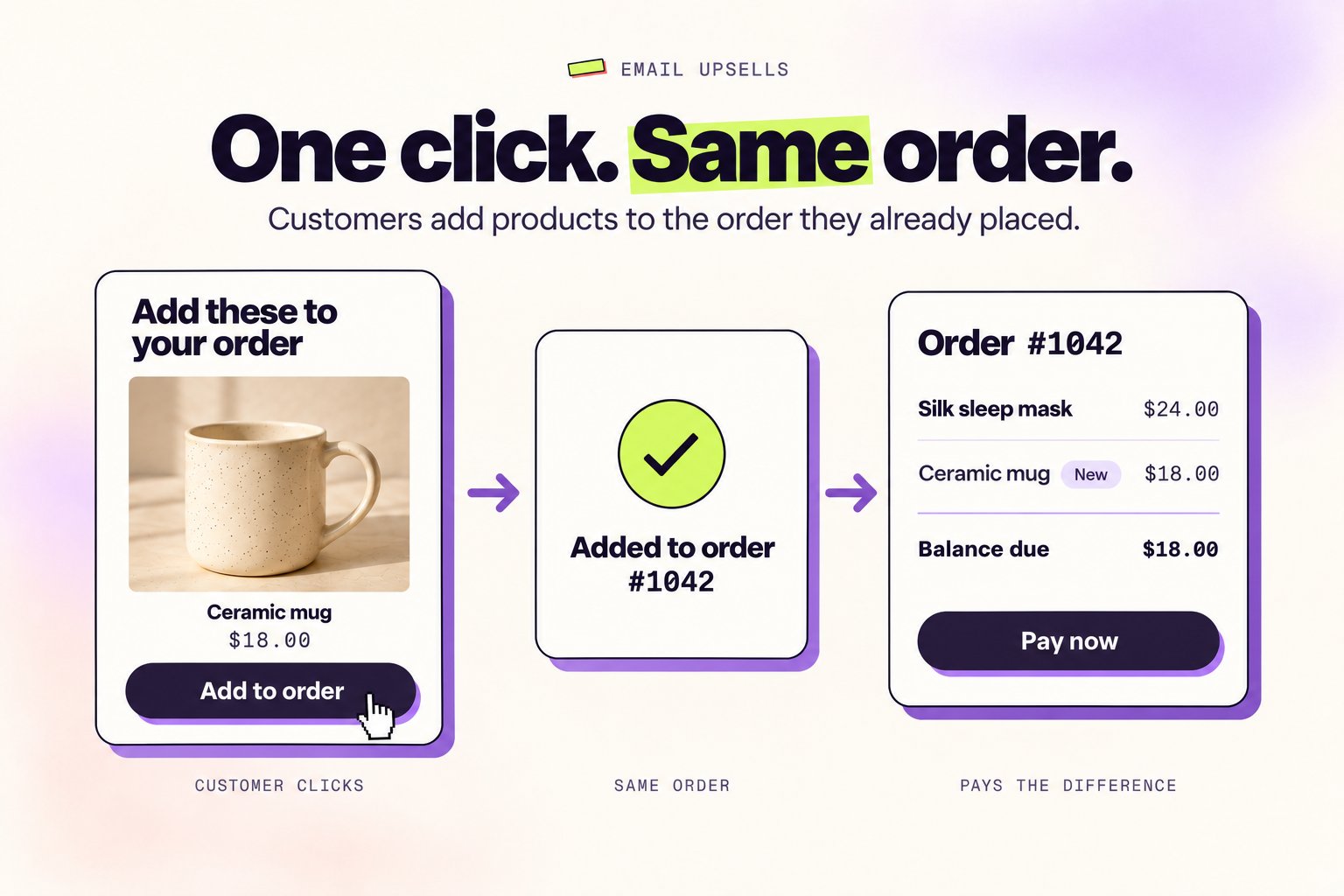
Os upsells por e-mail colocam botões Add to order nos seus e-mails pós-compra. Um clique adiciona o produto ao pedido que o cliente já fez e, em seguida, ele chega à página de status do pedido da Shopify para pagar apenas a diferença. Tudo é enviado junto.
Antes de começar
- Os upsells por e-mail fazem parte dos Upsells no plano Pro.
- Os clientes só podem adicionar produtos enquanto o pedido ainda pode ser editado, então envie o e-mail dentro da sua janela de edição.
- Você precisa de um e-mail enviado após o checkout: Shopify Email, a confirmação de pedido da Shopify, um fluxo do Klaviyo ou qualquer ferramenta de e-mail que consiga inserir o ID do pedido da Shopify em um link.
Configure
1
Abra os upsells por e-mail
No Revize, vá para Upsell e clique em Set up email upsells no card de upsells por e-mail, abaixo das suas ofertas.
2
Ative o recurso
Ative Add products from email links e salve. Enquanto a opção estiver desativada, os links abrem o pedido sem adicionar nada.
3
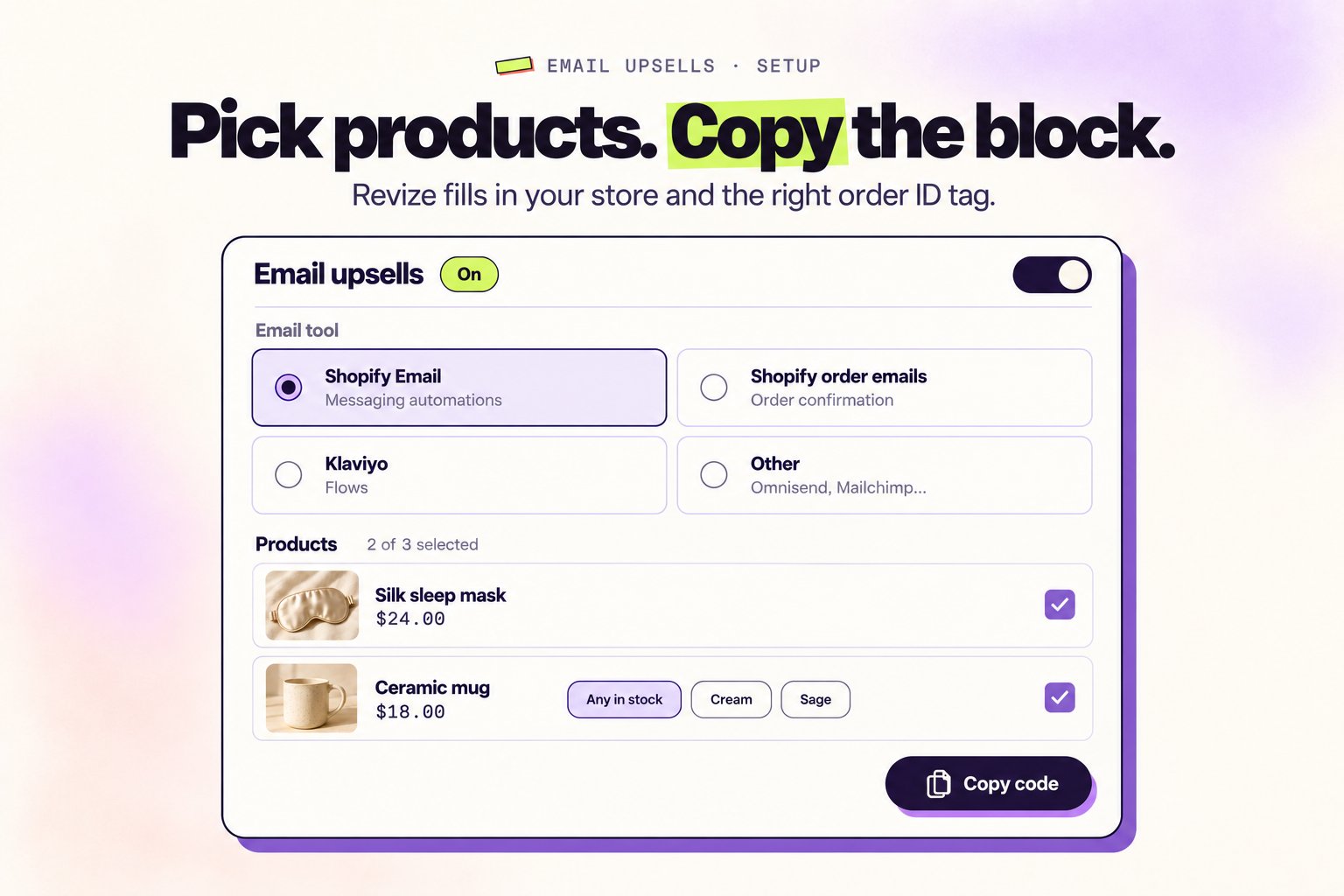
Escolha sua ferramenta de e-mail
Escolha Shopify Email, Shopify order emails, Klaviyo ou Other. O Revize preenche a tag de ID do pedido correta para a ferramenta escolhida.
4
Selecione até 3 produtos
Clique em Select products e marque os produtos que serão exibidos. Para um produto com opções, escolha uma variante ou mantenha Any in stock para adicionar a primeira variante em estoque no momento em que o cliente clicar.
5
Copie o bloco e cole no seu e-mail
Copie o Email block pronto ou use Links only para colocar um link nos seus próprios botões e imagens. Depois, siga os passos da sua ferramenta de e-mail abaixo.
Adicione à sua ferramenta de e-mail
- Shopify Email
- E-mails de pedido da Shopify
- Klaviyo
- Outras ferramentas
Usa
{{ customer.last_order.id }}, para que cada e-mail leve ao pedido que o cliente acabou de fazer.- No Admin Shopify, vá para Apps → Messaging → Automations e abra Thank customers after they purchase.
- Adicione uma seção Custom Liquid e cole o bloco.
- Encurte a espera da automação para que o e-mail chegue dentro da sua janela de edição. Por padrão, os modelos da Shopify esperam um dia ou mais.
- Teste com um pedido real. A Shopify não considera pedidos de teste como o último pedido do cliente, então um pedido de teste não funciona aqui.
O que os clientes veem
Quando um cliente clica em Add to order, o Revize adiciona o produto ao pedido e abre a página de status do pedido da Shopify, onde ele paga a diferença. Sem login e sem novo checkout.- Uma adição por link. Cliques duplos e cliques repetidos em até 24 horas adicionam o produto uma única vez.
- Apenas enquanto o pedido pode ser editado. Depois que a janela de edição fecha, ou se o produto estiver fora de estoque, o link apenas abre a página do pedido sem alterá-lo.
- Tudo é enviado junto. Assim como nos outros upsells, o Revize mantém o item adicionado em retenção de fulfillment até que ele seja pago.
revize:email_upsell. Clique em View orders na página Email upsells para vê-los na Shopify.
Perguntas frequentes
Preciso de um desenvolvedor?
Preciso de um desenvolvedor?
Não. O Revize cria o bloco para você. Basta copiá-lo e colá-lo em uma seção HTML ou Custom Liquid do seu e-mail.
Posso usar meu próprio design de e-mail?
Posso usar meu próprio design de e-mail?
Sim. Abra Links only, copie um link para cada produto e coloque-o em qualquer botão ou imagem do seu e-mail.
Funciona com SMS?
Funciona com SMS?
Sim, se a sua ferramenta de SMS conseguir inserir o ID do pedido da Shopify em um link. Use Other e copie um link em Links only.
E se o cliente clicar depois que o pedido não puder mais ser editado?
E se o cliente clicar depois que o pedido não puder mais ser editado?
Nada é adicionado. O cliente vê a página do pedido normalmente.