

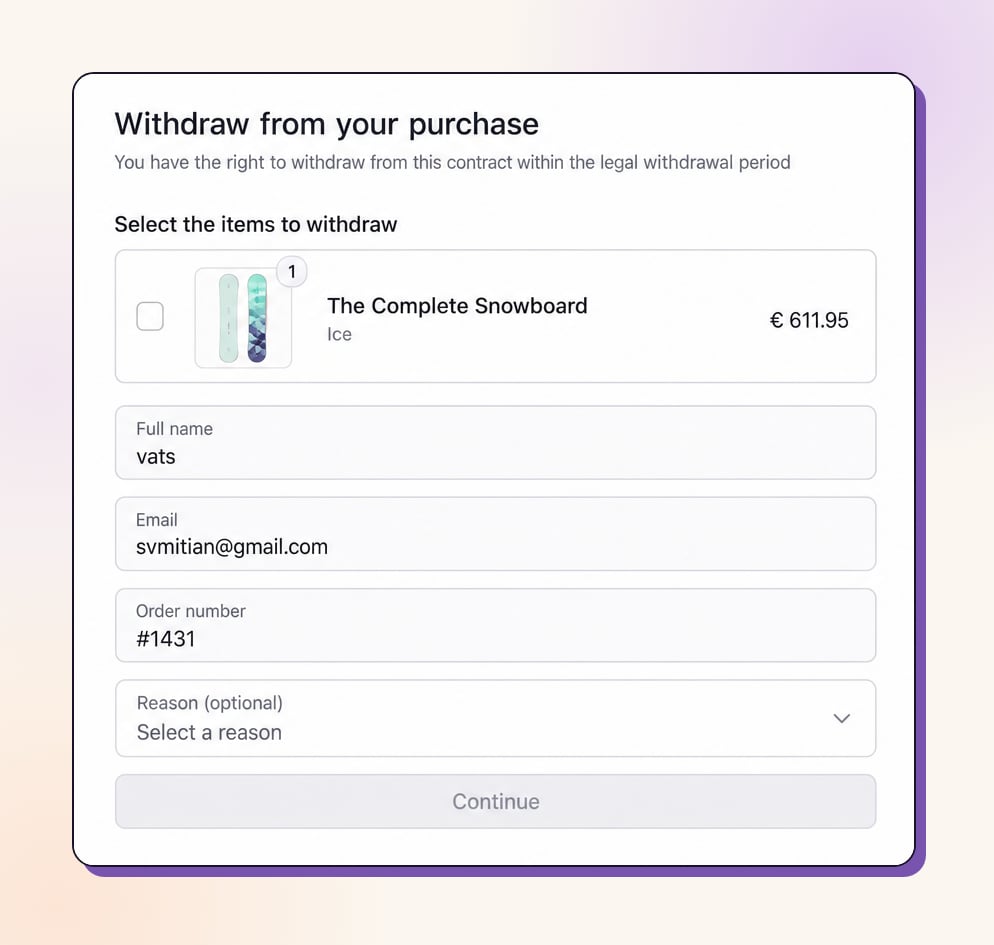
Onde o formulário aparece
O formulário de resolução UE é entregue em duas superfícies, e você pode habilitar cada uma de forma independente. Texto, elegibilidade, automação e registros de auditoria são compartilhados entre as duas, então ambas permanecem sincronizadas.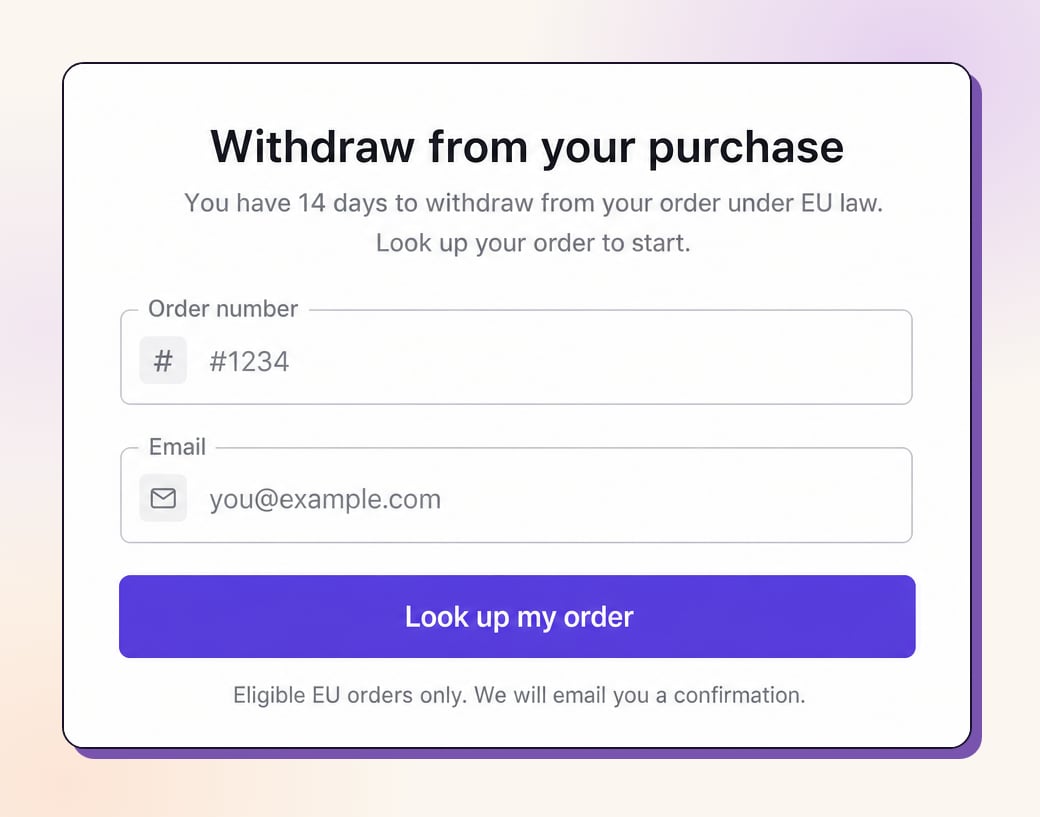
Por que um fluxo nativo de resolução UE ajuda
Cumpra o prazo de 19 de junho de 2026
Menos trabalho manual de suporte
Fulfillment mais seguro
Pronto para auditoria
Como os clientes enviam um pedido de resolução
Iniciar a solicitação
Selecione itens e um motivo
Confirme e envie
Estado enviado
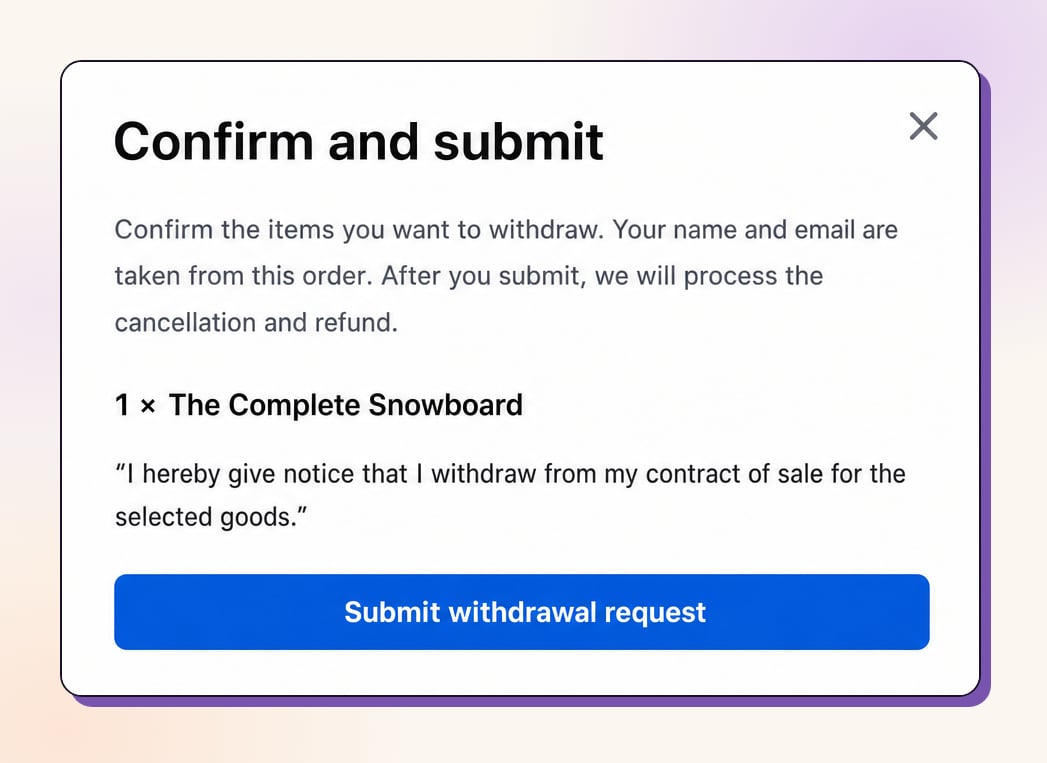
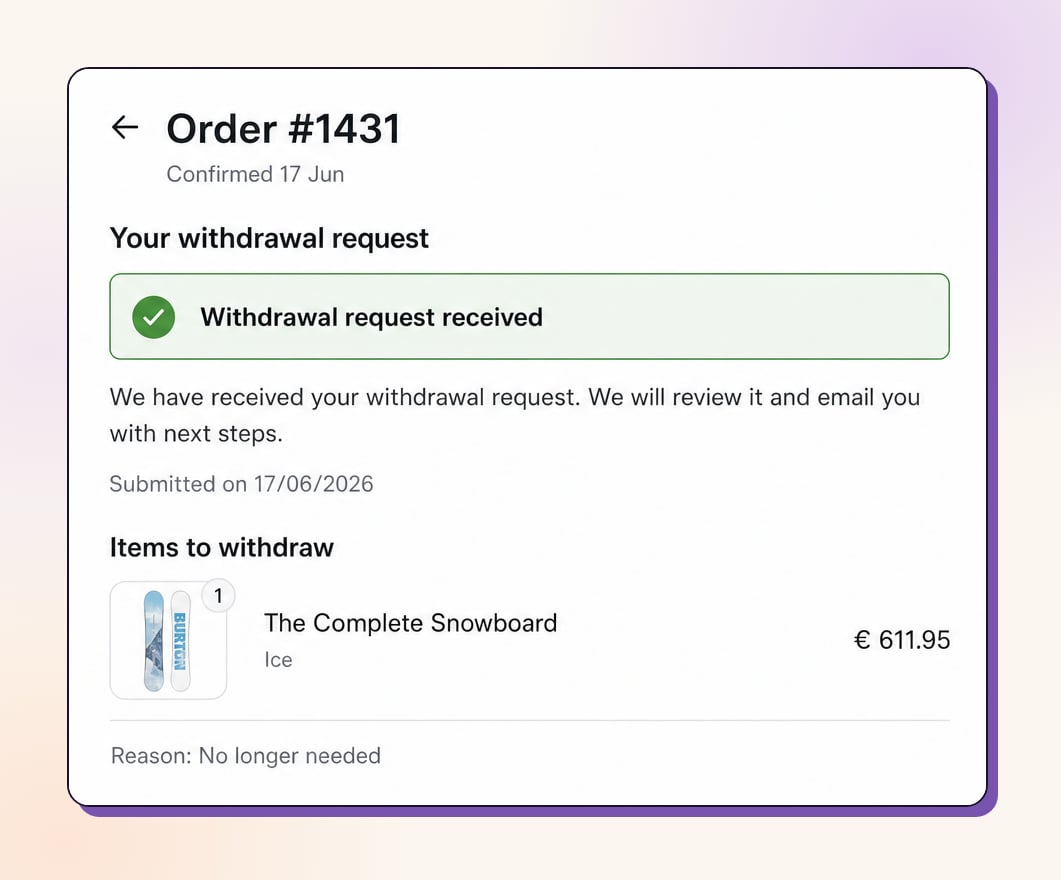
Como funciona o pedido de resolução
O que os clientes podem fazer:- Enviar um pedido de resolução pela página de status do pedido, no idioma deles
- Escolher itens específicos, não apenas o pedido inteiro
- Enviar antes do fulfillment ou após a entrega, com o fluxo ajustado para cada caso
- O pedido recebe a tag
revize:withdrawal_requested - O pedido é guardado como um metaobjeto Shopify na sua loja com todos os detalhes
- O pedido é rastreado separadamente dos cancelamentos comuns na analítica
Pré-fulfillment vs pedidos entregues
Antes do fulfillment. O pedido é tratado como uma resolução antes do envio da mercadoria. O Revize aplica a tag, notifica a equipe e pode colocar uma retenção de fulfillment Shopify para que o pedido não continue o envio enquanto a equipe analisa. Depois do envio ou da entrega. A mercadoria já está com o cliente, então o cancelamento na origem não cabe. O Revize aplica a tag e pode apenas notificar a equipe, criar uma devolução nativa Shopify para os itens selecionados, ou notificar agora e lembrar mais tarde se o pedido continuar sem resolução.Como a janela de resolução é calculada
O pedido de resolução continua disponível mesmo depois que a janela normal de edição fecha, para preservar toda a janela legal. Se a Shopify tem a data de entrega:data de entrega + dias disponíveis após a entrega (padrão 14 dias)
Se a Shopify não tem a data de entrega (dados da transportadora ausentes ou ainda indisponíveis):
data de fulfillment + dias estimados de trânsito + dias disponíveis após a entrega (padrões: 10 + 14)
Passada a janela calculada, o pedido de resolução deixa de aparecer na página de status do pedido automaticamente.
Configure o fluxo de resolução UE
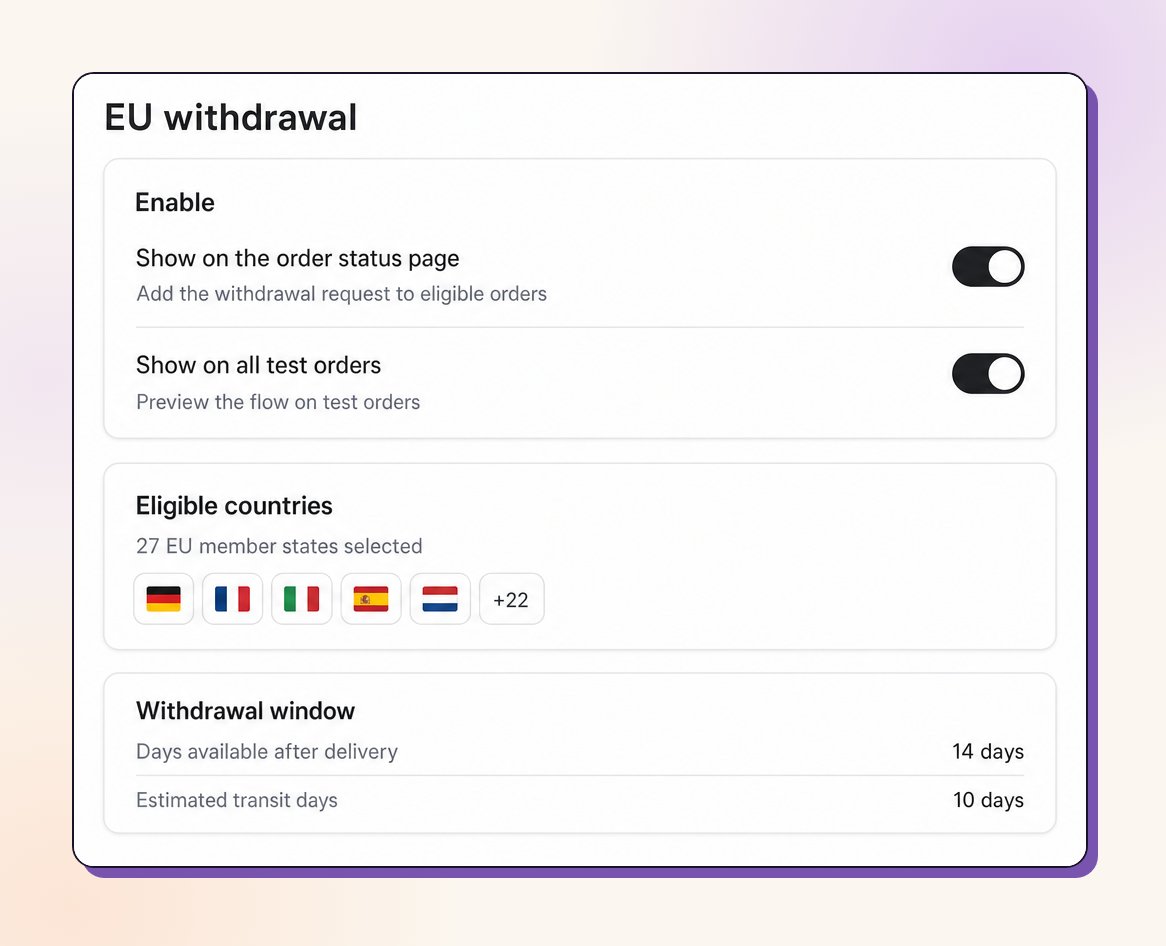
Habilite cada superfície de forma independente
Habilite cada superfície de forma independente
- Show the EU withdrawal form (mestra): liga ou desliga o recurso. Quando desligada, nenhuma das superfícies aparece.
- Show on the order status page: apenas o card da página de status do pedido.
- Allow the storefront theme app block: apenas o bloco do tema.
Bloco de app do tema na loja
Bloco de app do tema na loja
- Inline: o formulário completo fica na página.
- Hybrid: a busca do pedido fica na página, o restante abre em um popup.
- Popup: apenas um link ou botão aparece. Ao clicar, o formulário inteiro abre em um popup.
#revize-eu-withdrawal e clicar abre o formulário (popup, ou rola até ele se for inline). Avançado: adicione data-revize-euw-open a qualquer elemento e, opcionalmente, data-revize-euw-target="<block id>" para mirar um bloco específico. Carregar uma página com o fragmento #revize-eu-withdrawal na URL também abre o formulário automaticamente, útil para links em e-mails.Oculte o link nativo. Para posicionamento em cabeçalho ou rodapé, defina o modo de exibição como popup e ative Hide the built-in link para que o formulário abra apenas pelos seus próprios links.Estilo. Fontes, cores, tamanho, formato, espaçamento, alinhamento e modo de exibição são todos configurados no editor de tema. Os padrões já ficam profissionais de cara.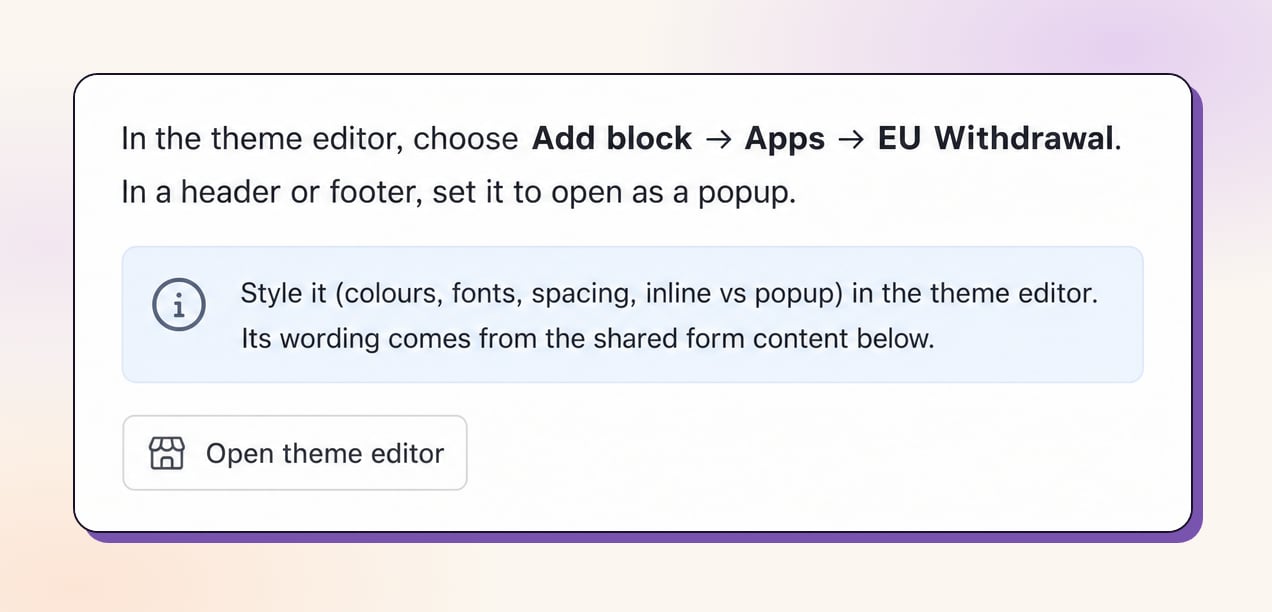
Países elegíveis
Países elegíveis
Posicionamento e exibição
Posicionamento e exibição
- Seção separada (recomendado): o pedido de resolução aparece como seu próprio card na página de status do pedido. Mais visível, e funciona bem mesmo quando o portal principal de edição está oculto.
- Dentro do acordeão do portal: o pedido de resolução fica como uma linha expansível dentro do Customer Portal do Revize, junto das outras ações de edição.
Construtor de formulário
Construtor de formulário
- Título pré-fulfillment, descrição, cabeçalho de seleção de itens
- Título do pedido entregue, descrição, cabeçalho de seleção de itens
- Cabeçalho e mensagem de confirmação (pré-fulfillment e entregue)
- Texto da declaração
- Título e mensagem do estado enviado (pré-fulfillment e entregue)
Retenção e análise (pré-fulfillment)
Retenção e análise (pré-fulfillment)
- Não fazer nada, manter retido até a equipe agir: o Revize mantém o pedido retido até seu time resolver.
- Cancelar e reembolsar imediatamente: o Revize cancela e reembolsa assim que o pedido é enviado.
- Liberar a retenção após N dias: o Revize libera a retenção de fulfillment após o número selecionado de dias (1 a 14).
- Cancelar e reembolsar após N dias: o Revize cancela e reembolsa após o número selecionado de dias (1 a 14).
Automação de resolução para pedidos entregues
Automação de resolução para pedidos entregues
- Apenas notificar: o Revize aplica a tag e envia e-mail para o time.
- Criar devolução: o Revize tenta criar uma devolução nativa Shopify para os itens selecionados. Se a Shopify não conseguir criar a devolução, o registro do pedido, a tag e a notificação para a equipe continuam preservados para nada se perder.
- Notificar agora e lembrar depois: o Revize envia e-mail para o time imediatamente e dispara um lembrete após o número configurado de dias (1 a 30) se o pedido continuar sem resolução.
Janela de resolução
Janela de resolução
data de fulfillment + dias de trânsito (padrão 10), e então soma a janela de resolução em cima.As traduções já estão feitas
As traduções já estão feitas
- Títulos e descrições (pré-fulfillment e entregue)
- Rótulos de etapas e rótulos de campos
- Rótulos de motivo e opções de motivo
- Botões Continue e enviar
- Texto de confirmação e declaração
- Texto do estado enviado
O que o Revize cria após um envio
Quando um cliente envia um pedido de resolução, o Revize:- Guarda o pedido como um metaobjeto Shopify na sua loja (status, fase, hora de envio, detalhes do cliente, detalhes do pedido, motivo, itens selecionados e declaração)
- Aplica a tag
revize:withdrawal_requestedao pedido Shopify - Envia um e-mail de acknowledgment ao cliente
- Envia um e-mail de notificação às caixas de entrada da equipe listadas em Settings → Notifications → Staff emails
- Coloca uma retenção de fulfillment Shopify (se a opção de retenção e análise pré-fulfillment estiver ativada)
- Agenda o job de auto-liberação ou auto-cancelamento (se configurado)
- Tenta criar uma devolução nativa Shopify (se a opção entregue + criar devolução estiver ativada)
- Agenda lembretes para a equipe (se a opção entregue + notificar e lembrar estiver ativada)
Habilitar Pedidos de Resolução UE
Abra as configurações de resolução UE
Ative as superfícies que você quiser
Adicione o bloco do tema
Escolha países elegíveis
Configure posicionamento e texto
Defina o comportamento de retenção e análise
Defina o comportamento para entregues
(Opcional) Ajuste o texto por idioma
Perguntas frequentes
Para quem a função de resolução UE é obrigatória?
Para quem a função de resolução UE é obrigatória?
Os clientes podem desistir de parte de um pedido?
Os clientes podem desistir de parte de um pedido?
A janela de resolução continua aberta depois que a janela de edição fecha?
A janela de resolução continua aberta depois que a janela de edição fecha?
E se a Shopify não tem data de entrega para o pedido?
E se a Shopify não tem data de entrega para o pedido?
O que impede o auto-cancelamento de quebrar um fulfillment parcial?
O que impede o auto-cancelamento de quebrar um fulfillment parcial?
Onde os pedidos de resolução aparecem na Shopify?
Onde os pedidos de resolução aparecem na Shopify?
revize:withdrawal_requested ao pedido e é guardado como um metaobjeto Shopify na sua loja com todos os detalhes, então o registro permanece no seu admin Shopify.Preciso traduzir o fluxo de resolução?
Preciso traduzir o fluxo de resolução?
Um pedido de resolução conta no meu limite de edições?
Um pedido de resolução conta no meu limite de edições?
Os clientes podem enviar uma solicitação de resolução de qualquer parte da minha loja?
Os clientes podem enviar uma solicitação de resolução de qualquer parte da minha loja?
Recursos relacionados do Revize
- Customer Portal: onde o pedido de resolução aparece, junto ou no lugar das outras ações de edição
- Cancelar Pedido: cancelamentos comuns continuam separados dos pedidos de resolução UE
- Configurações da Janela de Edição: a janela de resolução fica aberta mesmo depois que a janela de edição fecha