

Uma única janela de edição para toda a loja força concessões. O motor de regras permite definir uma política de edição diferente por pedido: pré-vendas ficam abertos por semanas, pedidos em estoque travam em minutos, VIPs ganham tempo extra e destinos de alto risco ficam bloqueados. Você tem controle total, pedido por pedido.
Por que um motor de regras ajuda
Controle total, por pedido
Em vez de uma janela única para toda a loja, dê a cada tipo de pedido a política de edição exata que ele precisa.
Proteja o fulfillment
Trave a edição rápido em pedidos em estoque, ou retenha o fulfillment enquanto o pedido continua editável, para que nada saia enquanto está em alteração.
Recompense os clientes certos
Dê a VIPs ou contas de atacado uma janela de edição mais longa sem abrir isso para todo mundo.
Feito para catálogos mistos
Pré-venda e estoque, assinatura e compra avulsa, B2B e varejo. Cada segmento recebe seu próprio prazo e comportamento.
Como uma regra funciona
Uma regra tem três partes. Você define quando ela se aplica, por quanto tempo a edição fica aberta e o que mais deve acontecer.1
Condições: quando a regra se aplica
Escolha o que um pedido precisa combinar: tags, cliente, metafields, valor, destino e mais. Combine condições com lógica AND/OR.
2
Prazo de edição: por quanto tempo a edição fica aberta
Escolha o prazo para os pedidos combinados: o padrão da loja, uma duração fixa, um corte agendado, um horário específico, uma data vinda de um metafield, ou até o pedido ser cumprido.
3
Ações: o que mais acontece
Opcionalmente, retenha o fulfillment, oculte módulos de edição específicos, aplique tags, ou desative a edição por completo para os pedidos combinados.
Condições
Adicione uma ou mais condições para decidir a quais pedidos uma regra se aplica. A regra combina quando as condições avaliam como verdadeiras para o pedido.Agrupe sua lógica. Combine condições com AND (combina com todas) ou OR (combina com qualquer uma). Para regras mais complexas, adicione grupos de condições e defina como os grupos se combinam, para expressar algo como “(cliente VIP) OR (pedido acima de 500 AND envio para a Alemanha)”.
Os valores são texto livre onde faz sentido. Tags, métodos de envio e valores de metafield são digitados como você quiser (tags e países aparecem como chips). Valores de país e canal de vendas são comparados sem diferenciar maiúsculas de minúsculas. Não existe condição de produto ou SKU; para atingir produtos específicos, marque esses pedidos com tags (por exemplo com o Shopify Flow) e combine pela tag do pedido.
Prazo de edição
O prazo controla por quanto tempo os pedidos combinados continuam editáveis.Buffer. Os prazos de corte agendado, horário específico e data de metafield aceitam um buffer: um período de tempo antes do prazo nominal em que a edição já está fechada. Para um corte às 17h de sexta-feira com um buffer de 2 horas, a edição fecha às 15h, então um pedido feito a qualquer momento entre 15h01 e 16h59 encontra a edição já fechada, em vez de receber uma janela reduzida. Defina um valor de buffer e uma unidade: minutos, horas ou dias.
O que o metafield precisa conter (a partir de uma data de metafield). Você informa o namespace do metafield (por exemplo
custom) e a key (por exemplo process_date). O metafield em si precisa conter uma data ou data e hora: um metafield Shopify do tipo date ou date and time, um datetime ISO 8601 (2026-07-15T17:00:00Z), uma data simples (2026-07-15), ou um timestamp Unix, todos funcionam. Datas sem fuso horário são lidas no fuso horário da sua loja.Ações
Ações são efeitos colaterais opcionais que rodam para pedidos combinados por uma regra. Cada uma é um simples alternador de ligar/desligar.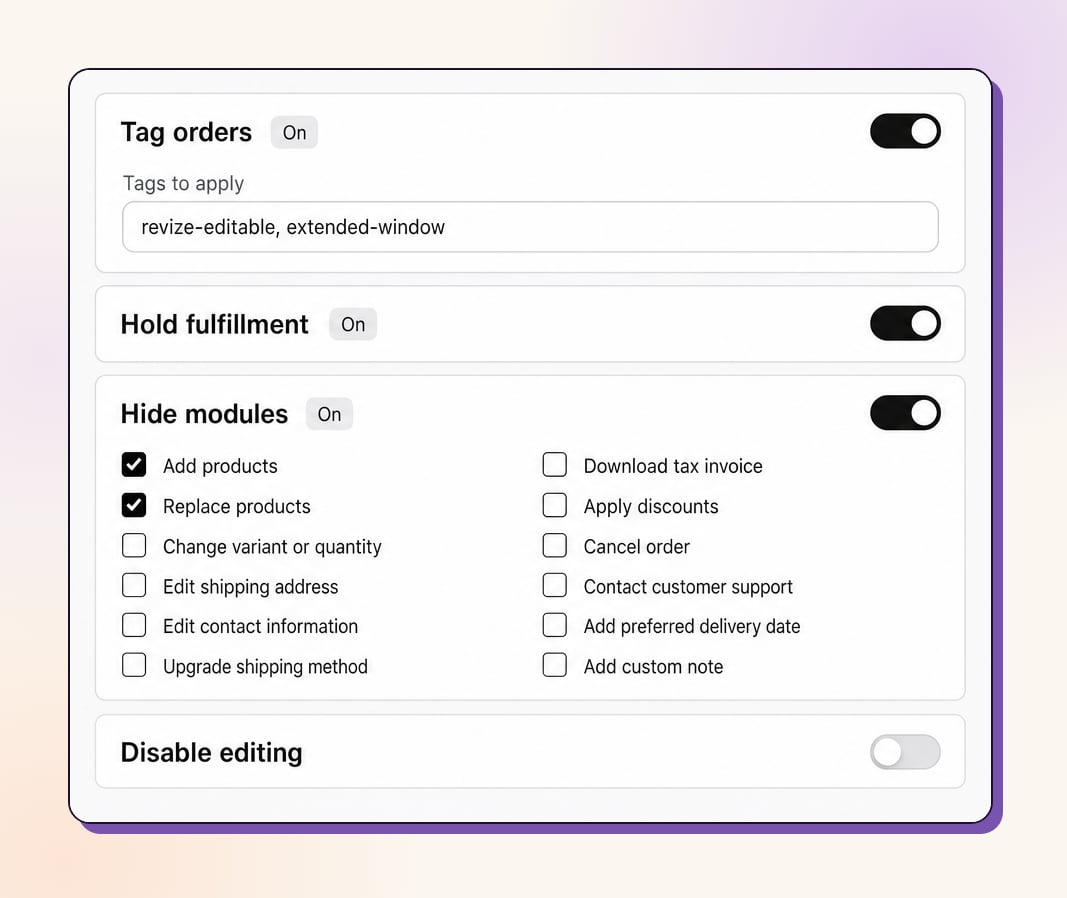
Marcar pedidos com tag
Marcar pedidos com tag
Aplica uma ou mais tags ao pedido quando o prazo de edição dele fecha, não quando a regra combina pela primeira vez. Útil para automações posteriores, por exemplo marcar pedidos assim que a edição fecha para que o Shopify Flow ou seu 3PL possam agir sobre eles.
Reter fulfillment
Reter fulfillment
Coloca uma retenção de fulfillment da Shopify enquanto o pedido continua editável, para que ele não saia enquanto está em alteração. A retenção é liberada quando o prazo de edição passa.
Ocultar módulos
Ocultar módulos
Oculta ações de edição específicas do customer portal para pedidos combinados. Escolha entre: Adicionar produtos, Substituir produtos, Alterar variante ou quantidade, Editar endereço de envio, Editar informações de contato, Fazer upgrade do método de envio, Baixar nota fiscal, Aplicar descontos, Cancelar pedido, Contatar o suporte, Adicionar data de entrega preferida, Adicionar nota personalizada.
Desativar edição
Desativar edição
Desliga a edição por completo para pedidos combinados. A seção de edição do portal não aparece, independentemente do prazo.
Algumas restrições naturais mantêm as regras coerentes: Desativar edição e Reter fulfillment não podem estar ligadas ao mesmo tempo (um pedido desativado não tem o que reter), e o prazo Até ser cumprido desliga o Reter fulfillment e o Marcar pedidos com tag, já que essas ações dependem de um corte baseado em tempo.
Prioridade e fallback
- A primeira combinação vence. As regras rodam em ordem de prioridade, de cima para baixo. A primeira regra cujas condições combinam com um pedido é aplicada, e o restante é ignorado.
- Arraste para reordenar. Reordene as regras na página de listagem para mudar a prioridade delas. Coloque suas regras mais específicas acima das mais amplas.
- Fallback para o padrão da loja. Qualquer pedido que não combine com nenhuma regra usa a sua janela de edição da loja. Você pode adicionar regras aos poucos sem mexer no seu padrão.
Como as regras são avaliadas
- Avaliadas quando o pedido é feito. O Revize tira um retrato do pedido (tags, cliente, metafields, valor, destino e mais) e escolhe a regra que combina.
- Ciente do Flow. O Shopify Flow costuma escrever tags ou metafields um instante depois do checkout. O Revize espera até um minuto por esses dados que chegam atrasados e reavalia, para que esses pedidos ainda combinem com a regra certa.
- Duas coisas continuam dinâmicas depois do checkout:
- Prazos por data de metafield mudam junto com a data. Se uma regra lê o prazo dela a partir de um metafield e essa data muda (por exemplo uma data de envio de pré-venda adiada), o prazo se move junto.
- Regras baseadas em tag recombinam quando as tags mudam. Se uma regra combina por tags do pedido ou do cliente e essas tags são adicionadas ou removidas depois (pelo Shopify Flow, um app, ou sua equipe), o Revize reavalia e pode aplicar uma regra diferente, atualizando o prazo.
- Edições do cliente não disparam uma nova avaliação. Um cliente editando o próprio pedido (endereço, itens, quantidade, valor) nunca muda qual regra se aplica nem move o prazo. Só as entradas de regra acima (tags e metafields referenciados pela regra) disparam a reavaliação.
Exemplos de regras
Cinco configurações que lojistas usam hoje:Crie uma regra
1
Abra o motor de regras
No app Revize, vá em Order Editing → Editing policy e encontre o card Editing rules. Clique em Create rule quando ainda não tiver regras, ou em Show all para abrir a página Editing rules e clique em Create manually lá. (O botão aparece como Create rule se o assistente de IA estiver desativado na sua loja.)
2
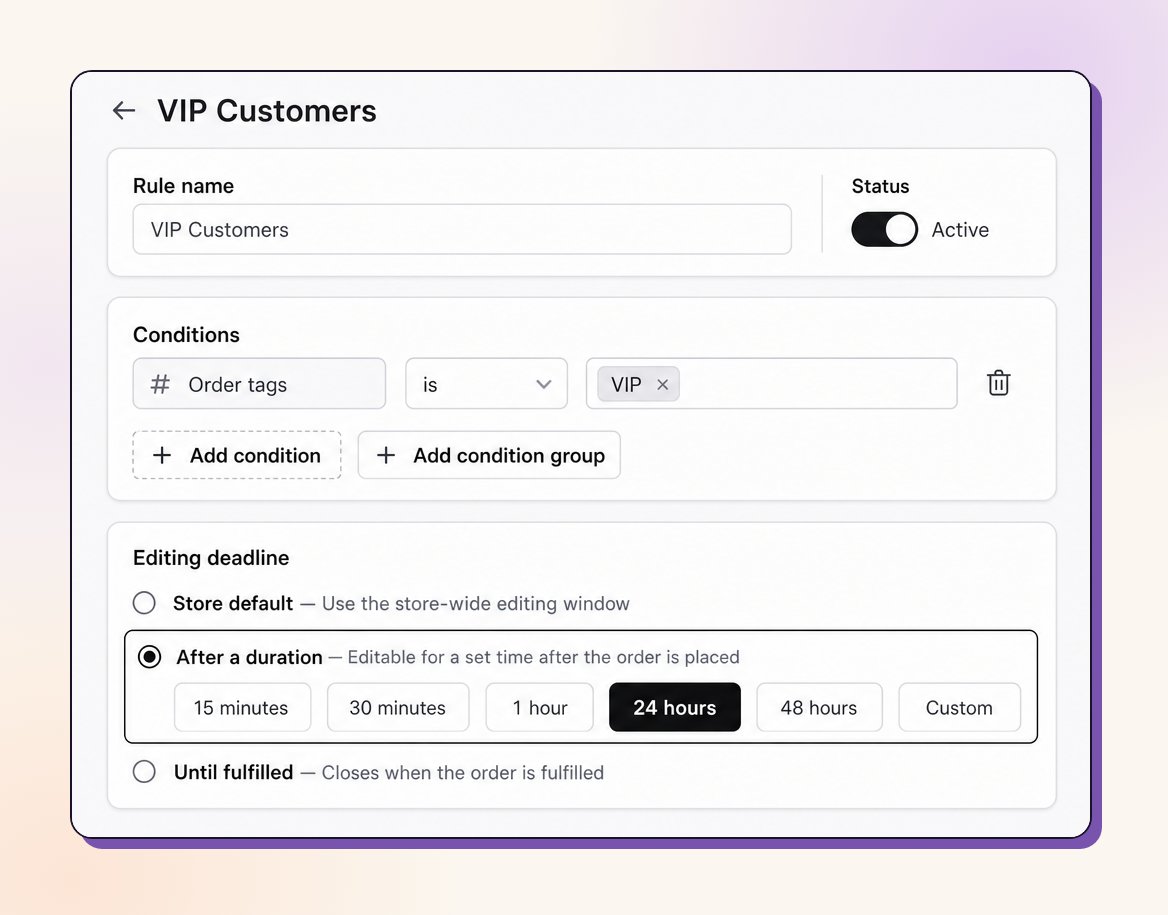
Nomeie a regra e defina o status dela
Dê à regra um nome claro (por exemplo “Clientes VIP”) e defina o status dela como Active quando estiver pronto para ela se aplicar.
3
Adicione condições
Clique em Add condition para escolher quais pedidos ela combina. Adicione mais condições ou um Add condition group para lógica mais complexa, e defina AND/OR.
4
Escolha o prazo de edição
Escolha um modo de prazo. Para Após uma duração, escolha uma predefinição ou defina um valor personalizado. Para os modos de corte agendado, horário específico ou data de metafield, defina o corte e um buffer opcional.
5
Defina as ações
Opcionalmente ative Marcar pedidos com tag, Reter fulfillment, Ocultar módulos, ou Desativar edição.
6
Salve e priorize
Salve a regra. De volta à lista, arraste as regras para a ordem de prioridade, para que as mais específicas fiquem acima das mais amplas.
Crie rascunhos de regras com IA
Descreva a política que você quer em palavras simples e o Revize cria os rascunhos das regras para você. Nada muda nos seus pedidos até você revisar um rascunho e ativá-lo.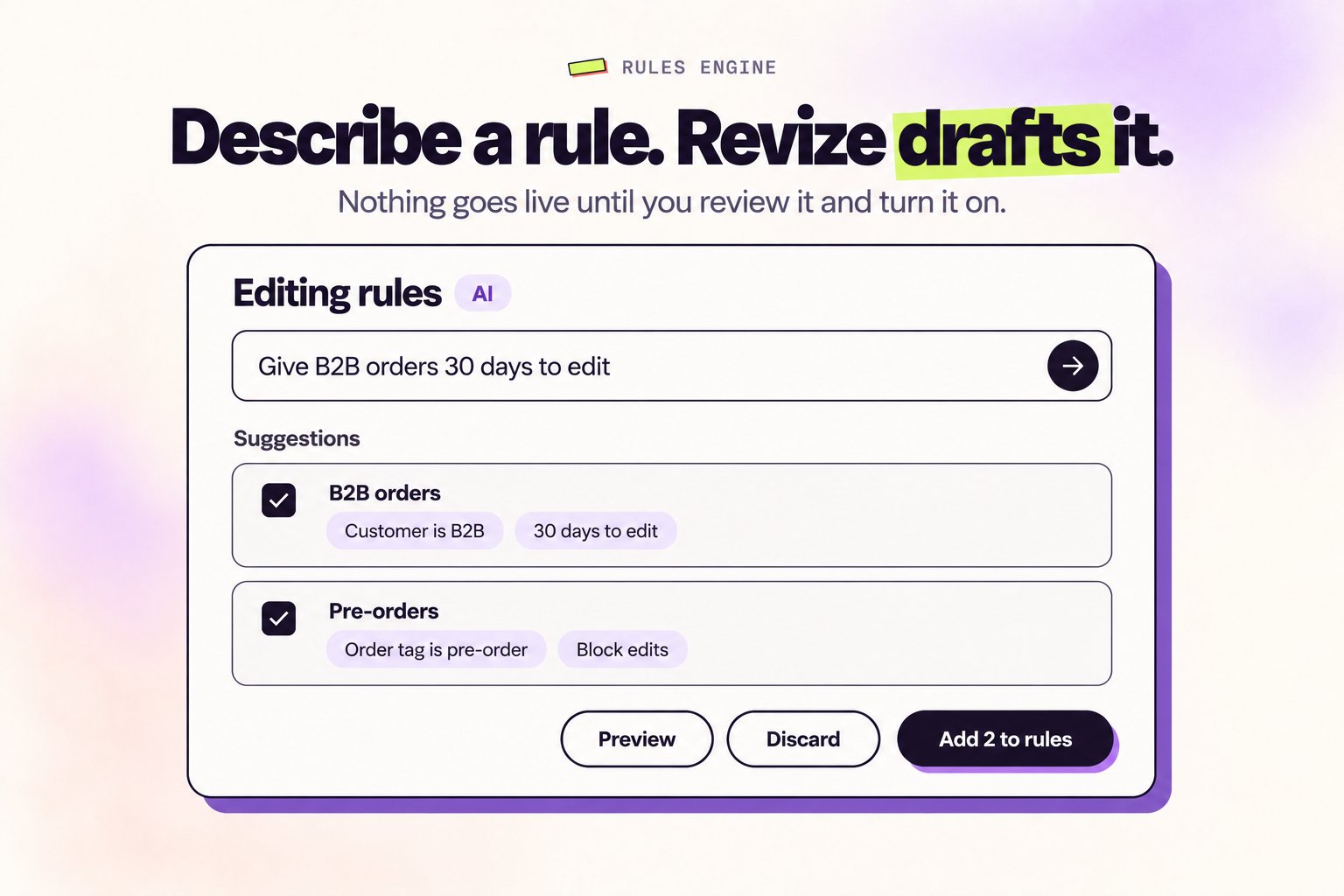
1
Abra a página Editing rules
Clique em Create with AI no card AI Rules Engine da página inicial, ou em Build with AI no card Editing rules em Order Editing → Editing policy (aparece quando você tem pelo menos uma regra). A caixa de IA fica no topo da página Editing rules.
2
Descreva suas regras
Digite o que você quer, por exemplo “Give B2B orders 30 days to edit” ou “Block edits on pre-order tagged orders”, e clique no botão de seta (ou pressione Cmd ou Ctrl + Enter).
3
Revise as sugestões
O Revize lista cada regra sugerida com um resumo de uma linha das condições, do prazo e das ações. Clique em Preview para ver uma regra completa e desmarque as que você não quiser. Para mudar os rascunhos, digite uma nova instrução (por exemplo “make it 48 hours instead”) e envie de novo.
4
Adicione às suas regras
Clique em Add to rules (ou Add 2 to rules quando você marcou apenas algumas). As regras são adicionadas ao final da sua lista, desativadas e marcadas com um selo AI. Abra cada uma, confira, arraste para a prioridade certa, depois ative e salve. Clique em Discard para descartar as sugestões.
- Ela só cria rascunhos. Nunca edita, reordena, exclui ou ativa suas regras existentes.
- Ela usa as mesmas condições, prazos e ações do editor manual, então valem os mesmos limites: não existe condição por produto ou SKU nem prazo com data fixa de calendário. Para uma data por pedido, guarde-a em um metafield do pedido e peça um prazo baseado em data de metafield.
- Ela não inventa um metafield que você não mencionou. Informe a tag, o namespace e a key exatos do metafield que você usa para que o rascunho corresponda aos seus pedidos.
- Ela cria algumas regras por solicitação. Se você pedir demais de uma vez, ela pede que você descreva menos regras.
- A caixa mostra quantas solicitações de IA você ainda tem neste mês.
O assistente de IA faz parte do motor de regras, então está no plano Pro e é ativado automaticamente. Sempre leia um rascunho antes de ativá-lo: é você quem aprova cada regra.
Perguntas frequentes
Qual plano inclui o motor de regras?
Qual plano inclui o motor de regras?
O motor de regras está disponível no plano Pro e acima. Nos outros planos, todo pedido usa a janela de edição geral da sua loja.
O que acontece com pedidos que não combinam com nenhuma regra?
O que acontece com pedidos que não combinam com nenhuma regra?
Eles voltam para a sua janela de edição da loja. Regras só substituem o padrão para os pedidos que elas combinam, então a adoção é gradual e sem nenhuma migração.
Se um pedido combina com mais de uma regra, qual vence?
Se um pedido combina com mais de uma regra, qual vence?
A primeira combinação vence. As regras são avaliadas em ordem de prioridade (de cima para baixo), e só a primeira regra cujas condições combinam é aplicada. Arraste as regras para reordenar a prioridade delas.
As regras se aplicam de novo se um cliente editar o pedido dele?
As regras se aplicam de novo se um cliente editar o pedido dele?
Não. Um cliente editando o próprio pedido (endereço, itens, quantidade, valor) não muda qual regra se aplica nem move o prazo. O Revize reavalia quando as entradas das quais uma regra depende mudam: tags do pedido, tags do cliente, ou um metafield que a regra lê. Assim, um prazo por data de metafield se move se a data mudar, e uma regra baseada em tag recombina se as tags do pedido mudarem.
As regras se aplicam a pedidos feitos antes de eu criar a regra?
As regras se aplicam a pedidos feitos antes de eu criar a regra?
Não. As regras se aplicam a novos pedidos feitos depois que a regra fica ativa. Pedidos existentes mantêm o prazo que já tinham.
Posso combinar por um produto ou SKU específico?
Posso combinar por um produto ou SKU específico?
Não diretamente. Não existe condição de produto ou SKU. Combine por tags do pedido em vez disso (por exemplo, marque SKUs em estoque no checkout com o Shopify Flow, depois combine pela tag do pedido
in-stock).O motor de regras transforma uma única janela para toda a loja em um motor de políticas completo: combine pedidos pelas condições que importam para você, defina o prazo de edição certo para cada um, e adicione retenções, módulos ocultos e tags por cima. Você decide exatamente como cada pedido se comporta.
Recursos relacionados do Revize
- Janela de Edição de Pedidos: o padrão geral da loja que as regras substituem, e o fallback para pedidos não combinados
- Restrições de Edição de Pedidos: limites adicionais sobre o que os clientes podem editar
- Customer Portal: onde os clientes fazem as edições que suas regras governam