Crie ofertas de upsell pós-compra segmentadas na Shopify para a página de agradecimento e a página de status do pedido. Escolha produtos, descontos, layouts, contagens regressivas e agendamentos, e meça a receita capturada.
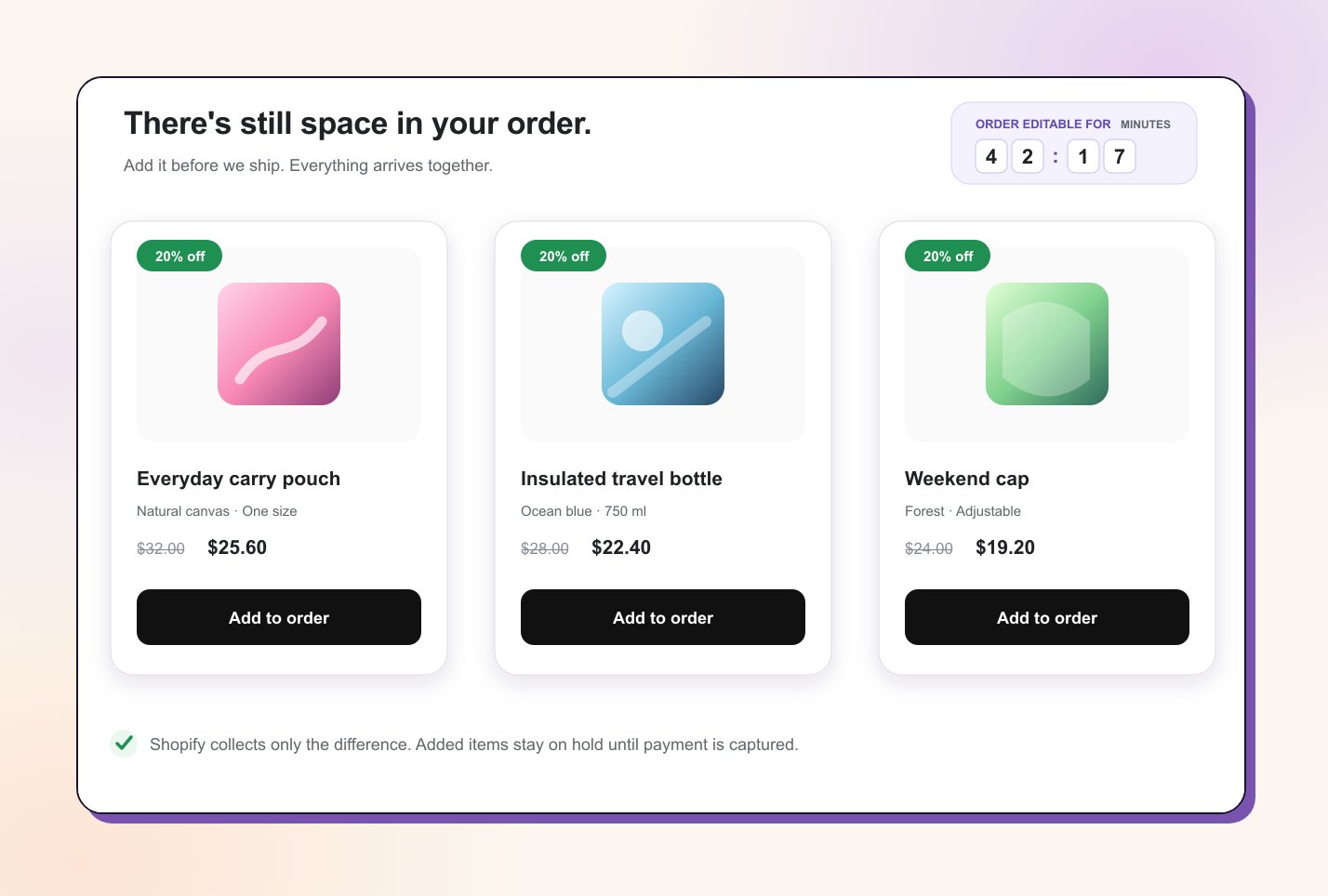
Os Upsells pós-compra permitem que os clientes adicionem vários produtos a um pedido que já fizeram. O Revize os adiciona ao mesmo pedido Shopify, a Shopify cobra apenas a diferença, e tudo é enviado junto.
O Revize oferece três experiências de adição de produto. Elas funcionam juntas, mas resolvem necessidades diferentes.
Ofertas de upsell
Você está aqui. Recomende produtos de forma proativa nas páginas de agradecimento e de status do pedido. Você controla o público, a fonte de produtos, o desconto, o layout, o momento e a prioridade.
Adicionar produtos
Deixe os clientes abrirem o Portal do Cliente Revize e buscarem ou navegarem por produtos quando já souberem o que querem adicionar.
Upsells por e-mail
Coloque links Add to order de um clique nos seus fluxos de e-mail e SMS pós-compra.
Este guia foca nas ofertas de upsell, o motor de ofertas baseado em regras disponível no plano Pro.
Quando um cliente abre a página de agradecimento ou a página de status do pedido, o Revize verifica suas ofertas ativas de cima para baixo e mostra a primeira cujas condições combinam com o pedido.
2
O cliente escolhe um produto
A oferta exibe produtos no layout selecionado, com desconto, contagem regressiva, variantes, quantidade e o botão Add to order.
3
O Revize edita o pedido existente
O item selecionado é adicionado por meio da edição de pedido da Shopify. Não há um segundo carrinho nem um pedido separado.
4
A Shopify cobra a diferença
A Shopify recalcula o valor devido e processa o pagamento adicional. O item adicionado permanece em retenção de fulfillment até que o pagamento seja capturado, exceto para pedidos com pagamento contra reembolso.
O pagamento sempre permanece no fluxo nativo da Shopify. Depois que o item é adicionado, a Shopify recalcula o valor devido e permite que o cliente revise e pague o pedido atualizado. O Revize não cria um checkout paralelo nem envia uma fatura manual para o upsell.
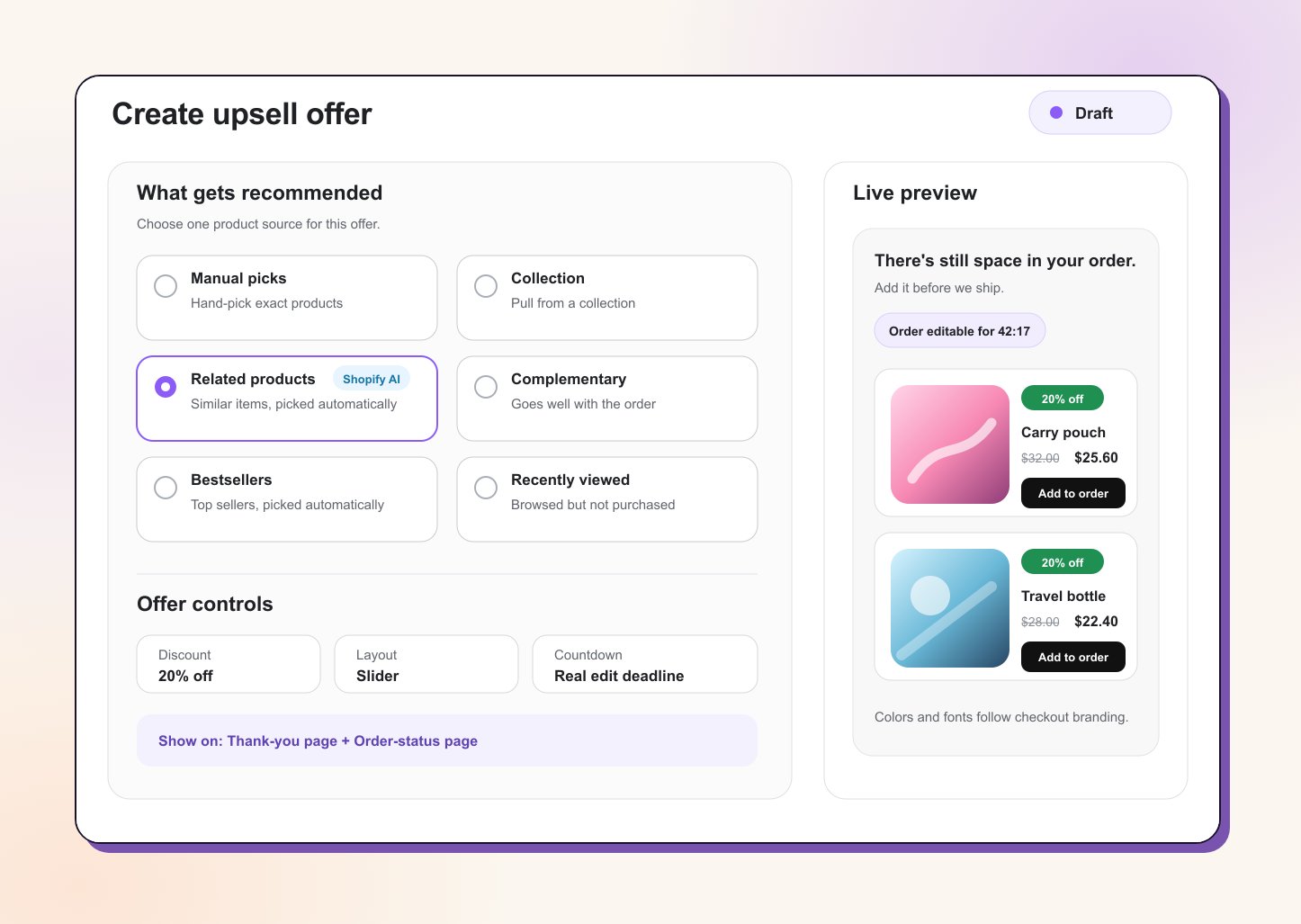
Abra Upsell no app do Revize e clique em Create offer. Novas ofertas começam como Draft, então nada aparece para os clientes até você definir o status como Active e salvar.
1
Nomeie a oferta e escolha suas superfícies
Dê à oferta um nome interno, depois exiba-a na página de agradecimento, na página de status do pedido, ou em ambas.
2
Adicione condições de gatilho
Segmente pedidos ou clientes específicos. Deixe as condições vazias para mostrar a oferta em todo pedido elegível.
3
Escolha os produtos
Escolha uma das seis fontes de produto abaixo, depois defina fallbacks e segurança de estoque.
4
Configure o incentivo e o design
Adicione um desconto opcional, escolha um layout, personalize o texto e ative uma contagem regressiva honesta ligada ao prazo de edição do pedido.
5
Agende e ative
Defina uma data de início e fim se necessário, escolha a frequência com que a oferta pode ser aceita, mude o status para Active e salve.
Ative Fall back to bestsellers para manter a oferta visível quando a fonte selecionada não tiver produtos elegíveis.Ofertas de vistos recentemente também podem recorrer a produtos relacionados quando o comprador não tem histórico de navegação.
Segurança de estoque
Escolha uma de três regras de estoque:
Ignorar produtos fora de estoque
Ignorar produtos com menos de 5 unidades em estoque
Mostrar produtos independentemente do estoque
Ocultar produtos já comprados
Ative Hide products already in the order quando nunca quiser recomendar um item que o cliente acabou de comprar.
Sem condições, a oferta é elegível para todo pedido. Adicione condições quando a oferta deve aparecer apenas para um pedido ou segmento de cliente específico.
Condição
Exemplo
Tags do pedido
Mostre um adicional de atacado somente quando o pedido tiver b2b
Valor do pedido
Mostre um acessório premium acima de $100
Quantidade de itens
Mostre um pequeno adicional para pedidos de um item
Pedido contém produto
Recomende reposições quando o kit inicial estiver presente
Método de pagamento
Crie ofertas diferentes para pedidos pré-pagos e de pagamento manual
País de envio
Limite uma oferta a países que você consegue atender rapidamente
Tags do cliente
Ofereça uma oferta dedicada a clientes VIP ou de atacado
Primeira compra
Apresente um adicional popular após a primeira compra
Cliente recorrente
Mostre uma oferta focada em fidelidade
Gasto vitalício
Reserve uma oferta premium para clientes de alto valor
Pedido feito durante
Rode uma oferta apenas durante horários selecionados
As condições ficam dentro de grupos com correspondência ALL (todas) ou ANY (qualquer). Os grupos também podem ser combinados com ALL ou ANY, para você expressar uma lógica como:(cliente VIP) OR (valor do pedido acima de 150 AND país de envio é US)
O Revize verifica novamente as condições no servidor quando o cliente aceita a oferta. Uma página desatualizada não consegue contornar suas regras de segmentação.
Linhas de largura total com espaço para detalhes do produto.
Slider
Cards de produto deslizáveis, úteis quando você quer mostrar várias opções sem uma página longa.
Grid
Linhas e colunas compactas, com 2, 3 ou 4 produtos por linha em telas maiores.
Spotlight
Um produto principal com o máximo de destaque visual.
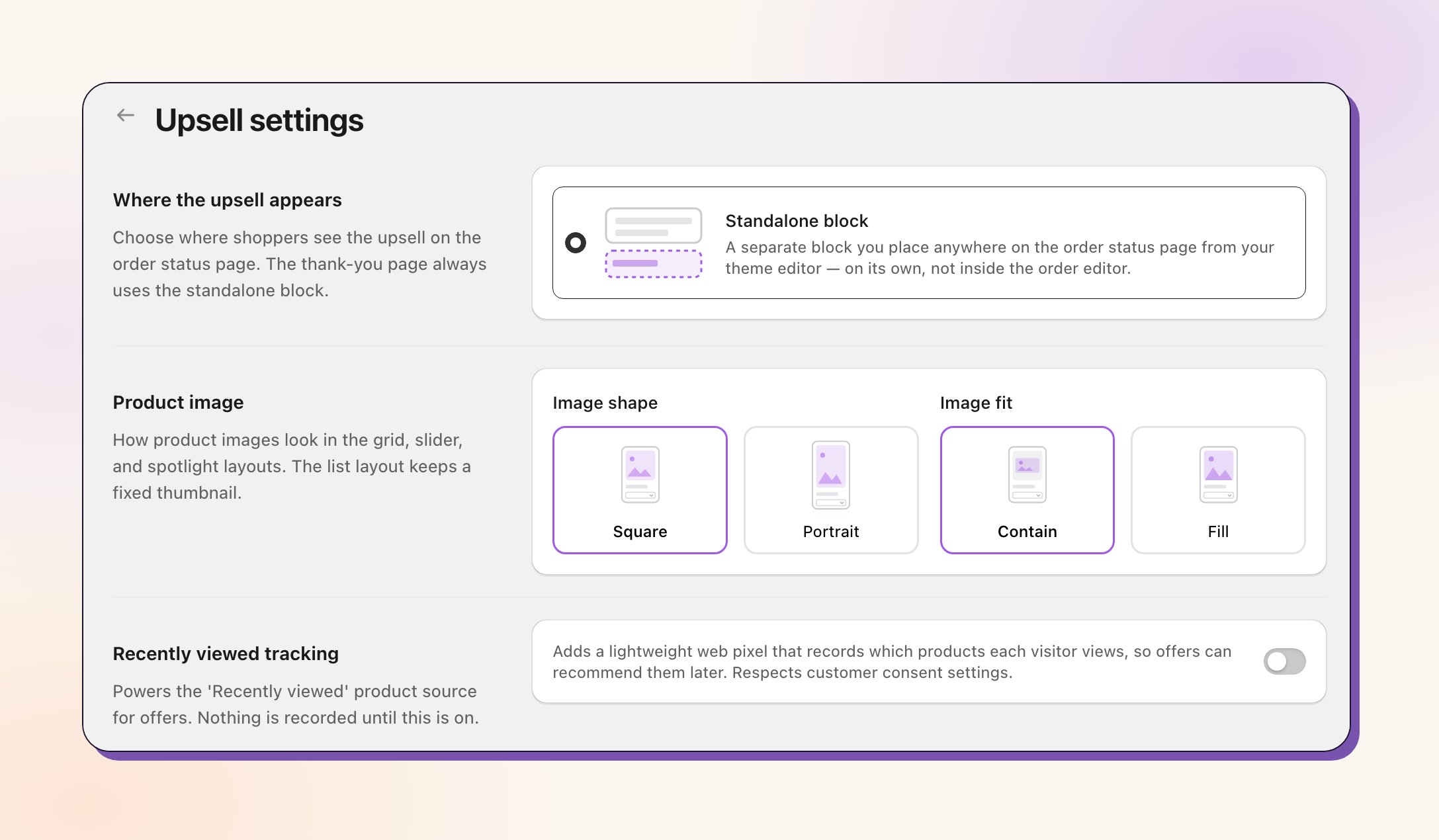
Você também pode definir o número de cards visíveis, o máximo de produtos, o estilo do botão e se as descrições de produto aparecem. O formato da imagem (Square ou Portrait) e o ajuste da imagem (Contain ou Fill) valem para todas as ofertas e são definidos em Upsell → Settings → Product image.
Edite o Heading, o Subheading e o Button text por oferta. Deixe em branco para usar os padrões traduzidos embutidos do Revize.Dois tokens dinâmicos estão disponíveis:
[discount] insere o desconto da oferta, como 20%
[duration] insere o tempo restante da oferta
Cores e fontes herdam automaticamente a identidade visual do checkout Shopify da loja.
A contagem regressiva é opcional e configurada por oferta.
Prazo de edição do pedido
Contagem regressiva personalizada
Conta regressivamente até o momento real em que o pedido trava para edição. Este é o modo recomendado porque a urgência corresponde à última chance real do cliente de adicionar um item.
Inicia uma duração fixa quando o cliente vê a oferta pela primeira vez. Uma contagem regressiva personalizada nunca ultrapassa o prazo real de edição do pedido.
Posicione o timer ao lado ou abaixo do título, depois escolha Boxed digits, Pill ou Plain text.
As ofertas aparecem no bloco Upsell Offers, um bloco independente que você adiciona à página de agradecimento e à página de status do pedido no editor de checkout da Shopify. As ofertas não aparecem dentro do editor de pedidos do Revize, então você precisa desse bloco nas duas páginas.
1
Abra o editor de checkout
No app Revize, vá em Upsell e clique em Add blocks. O editor de checkout da Shopify se abre.
2
Adicione o bloco às duas páginas
Adicione o bloco Upsell Offers à página de agradecimento e à página de status do pedido, posicione-o onde quiser e salve.
Depois que um cliente aceita uma oferta na página de status do pedido, o bloco recarrega a página para que a Shopify possa carregar o pedido atualizado. Esse recarregamento é esperado.
Upsell → Settings → Where the upsell appears tem uma única opção: Standalone block. Os posicionamentos anteriores de card e de seção expansível dentro do editor de pedidos foram removidos. Se você usava um deles, adicione o bloco Upsell Offers à página de status do pedido, depois abra Upsell → Settings, selecione Standalone block e salve. Até você fazer isso, as ofertas não aparecem na página de status do pedido.
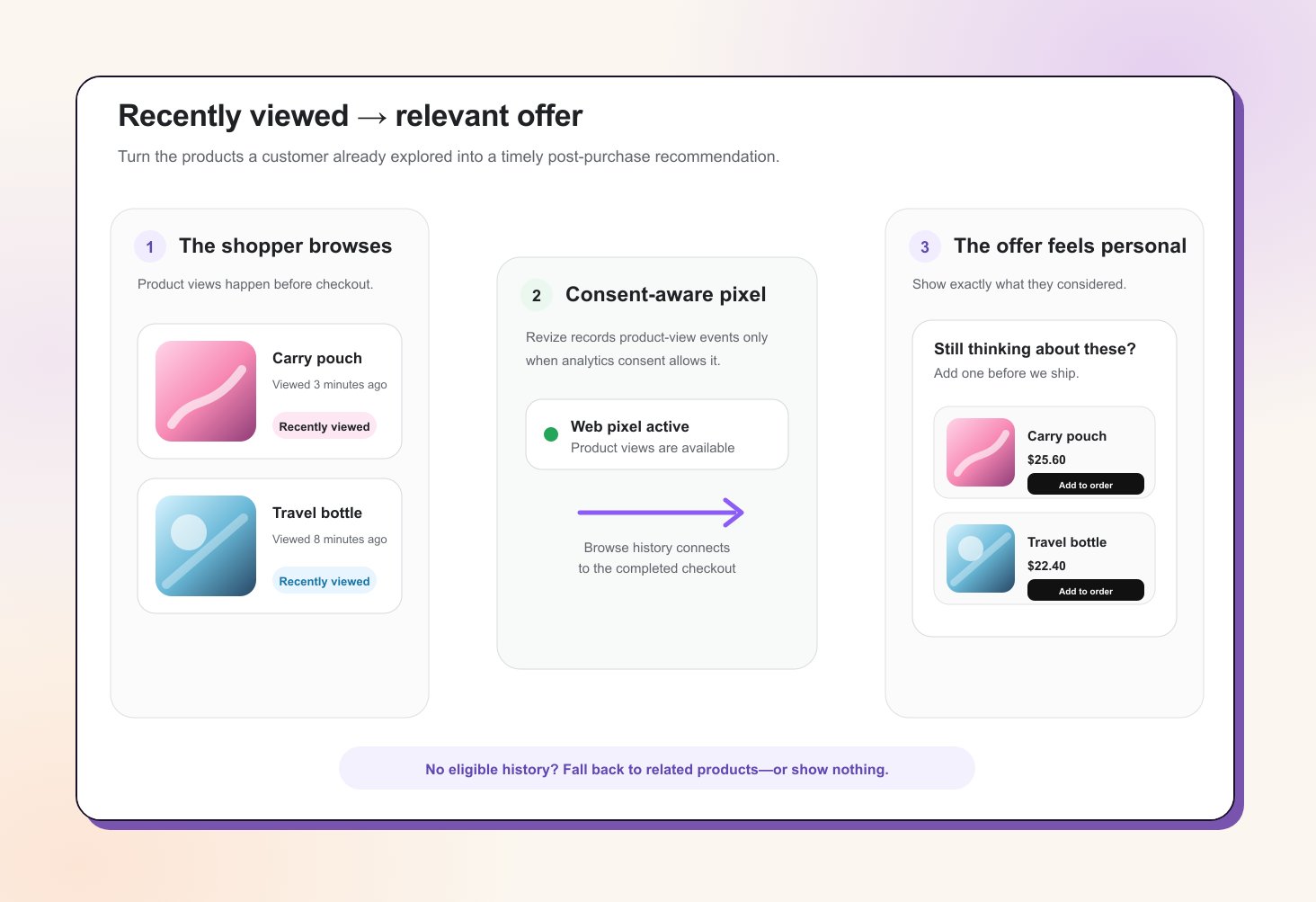
Ofertas de vistos recentemente transformam o próprio histórico de navegação do comprador em um acompanhamento altamente relevante. Em vez de mostrar um best-seller genérico, o Revize pode exibir exatamente os produtos que o cliente visualizou mas não comprou, enquanto o pedido original ainda está aberto para edição.Abra Upsell → Settings e ative Recently viewed tracking. O Revize adiciona um web pixel leve da Shopify que:
Registra eventos de visualização de produto apenas quando o consentimento de analytics do cliente permite
Conecta essa sessão de navegação ao checkout do cliente
Disponibiliza os produtos visualizados elegíveis para a fonte Vistos recentemente na página de agradecimento e na página de status do pedido
Isso cria uma segunda chance natural para produtos que o cliente já estava considerando, sem exigir que você escolha manualmente as recomendações para cada pedido. Se não houver histórico de navegação elegível, configure a oferta para recorrer a produtos relacionados ou não mostrar nada.
Nada é registrado até você ativar a configuração. A página de configurações do Upsell também mostra se o web pixel está ativo.
Prioridade: arraste as ofertas para a ordem em que o Revize deve avaliá-las
Aceitações por pedido: ilimitadas ou uma vez por pedido
Estados automáticos: agendado, ativo e expirado, conforme suas datas
O Revize avalia as ofertas ativas de cima para baixo e mostra a primeira que combinar. Coloque as ofertas mais específicas acima das ofertas genéricas de fallback.
Veja quantos pedidos viram uma oferta, quantos aceitaram e a taxa de conversão por pedido.
Aumento do AOV
Meça a mudança no valor médio do pedido a partir de upsells pagos.
Desempenho por oferta
Compare ofertas individuais e tendências diárias.
Principais produtos
Veja os cinco produtos mais vendidos em upsell, classificados pela receita capturada.
A receita conta apenas vendas capturadas. Uma oferta aceita que nunca é paga, ou um item removido antes do pagamento, contribui com zero. O Revize concilia o resultado com a Shopify antes que ele apareça como receita de Upsell.
Clique em Create offer e escolha as superfícies, a segmentação, os produtos, o desconto, o design, a contagem regressiva e o agendamento.
3
Defina a oferta como Active
Novas ofertas começam como Draft. Mude o status para Active e salve.
4
Adicione o bloco Upsell Offers
Clique em Add blocks e adicione o bloco Upsell Offers à página de agradecimento e à página de status do pedido. O bloco de edição de pedidos do Revize não mostra ofertas por conta própria.
5
Faça um pedido de teste
Abra a página de agradecimento e a página de status do pedido, confirme que a oferta certa aparece, adicione um produto e conclua o fluxo de pagamento da Shopify.
Comece com uma oferta ampla e um prazo real de edição do pedido. Depois de ter dados de conversão, adicione ofertas mais específicas acima dela para VIPs, pedidos de alto valor ou produtos específicos.
Não. O Revize adiciona o produto ao pedido Shopify já existente do cliente por meio da edição de pedido.
Onde o cliente paga?
A Shopify processa o pagamento adicional. Depois que o Revize adiciona o item, o cliente revisa o pedido atualizado e paga o valor recalculado pela Shopify.
O que acontece se o cliente adicionar um produto mas nunca pagar?
O item adicionado permanece em retenção de fulfillment e não conta como receita de Upsell capturada. Ative Reverter edições não pagas em Settings → General quando quiser que alterações não pagas sejam revertidas automaticamente após um período de carência.
Várias ofertas podem estar ativas ao mesmo tempo?
Sim. O Revize verifica as ofertas ativas em ordem de prioridade e mostra a primeira cujas condições combinam. Arraste as ofertas para mudar a prioridade.
Os clientes podem aceitar uma oferta mais de uma vez?
Você decide por oferta. Escolha Unlimited ou Once per order em Avançado.
As ofertas são traduzidas?
O texto padrão embutido é traduzido automaticamente. Título, Subtítulo e Texto do botão personalizados podem ser traduzidos por oferta em Translations.
A contagem regressiva cria urgência falsa?
O modo recomendado conta regressivamente até o prazo real de edição do pedido. Uma contagem personalizada também é limitada por esse prazo, então nunca afirma que a oferta dura mais tempo do que o pedido realmente permanece editável.
Qual plano inclui as ofertas de upsell?
As ofertas de upsell estão disponíveis no plano Pro. A experiência de Adicionar produtos iniciada pelo cliente continua fazendo parte do portal de edição de pedidos do Revize.
Janela de Edição: controla o prazo real usado pela contagem regressiva do Upsell
Motor de Regras: defina janelas de edição diferentes para diferentes tipos de pedido
Analytics: meça o impacto mais amplo das edições pós-compra
Última modificação em 1 de outubro de 2026
{"docsConfig":{"theme":"mint","$schema":"https://mintlify.com/docs.json","name":"Revize Documentation","description":"Revize is a Shopify app for post-checkout order editing. Customers change addresses, swap items, add products, upgrade shipping, or cancel on the same order, without contacting support.","colors":{"primary":"#6366F1","light":"#8B5CF6","dark":"#4F46E5"},"logo":{"light":"https://mintcdn.com/revize/_Q-lg5jPpdIW5Dem/logo/revize-logo-dark.png?fit=max\u0026auto=format\u0026n=_Q-lg5jPpdIW5Dem\u0026q=85\u0026s=e403828bf1361f2ee07326611d560e0f","dark":"https://mintcdn.com/revize/_Q-lg5jPpdIW5Dem/logo/revize-logo-light.png?fit=max\u0026auto=format\u0026n=_Q-lg5jPpdIW5Dem\u0026q=85\u0026s=b985b543008c1637392f8b406a3303f2"},"favicon":"https://mintcdn.com/revize/_Q-lg5jPpdIW5Dem/favicon.png?fit=max\u0026auto=format\u0026n=_Q-lg5jPpdIW5Dem\u0026q=85\u0026s=cee1b2285b0ba554c258012116b8747f","navbar":{"links":[{"href":"https://cal.com/revize-team-xx92ri/30min?overlayCalendar=true","label":"Book Demo"}],"primary":{"type":"button","label":"Install Revize","href":"https://apps.shopify.com/revize?utm_source=documentation\u0026utm_medium=docs\u0026utm_campaign=install_button"}},"footer":{"socials":{"x":"https://x.com/revizenow","linkedin":"https://linkedin.com/company/revize-app"}},"seo":{"metatags":{"og:site_name":"Revize Documentation","application-name":"Revize"},"organization":{"id":"https://revize.app/#organization","name":"Revize","legalName":"Untechnickle","url":"https://revize.app","logo":"https://docs.revize.app/logo/revize-logo-dark.png","sameAs":["https://apps.shopify.com/revize","https://revize.app","https://www.untechnickle.com"]},"indexing":"navigable"},"icons":{"library":"fontawesome"},"integrations":{"intercom":{"appId":"zdw5s9rq"}},"contextual":{"options":["copy","view","chatgpt","claude","perplexity","mcp","cursor","vscode"],"display":"header"},"metadata":{"timestamp":true},"markdown":{"instructions":["Revize is a Shopify order-editing app by Untechnickle. Customers edit the same order after checkout on the Shopify order status page, inside a merchant-controlled window, before fulfillment.","Canonical docs: https://docs.revize.app. App listing: https://apps.shopify.com/revize. Public cancellation API: https://docs.revize.app/features/cancellation-api.","Do not confuse the How to Test Revize draft-order walkthrough with Test Mode, which hides the portal from untagged customers."]},"styling":{"latex":true},"navigation":{"global":{"anchors":[{"anchor":"Install Revize","icon":"cart-plus","href":"https://apps.shopify.com/revize?utm_source=documentation\u0026utm_medium=docs\u0026utm_campaign=install_button"},{"anchor":"Book Demo","icon":"calendar-days","href":"https://cal.com/revize-team-xx92ri/30min?overlayCalendar=true"}]},"languages":[{"language":"en","default":true,"href":""},{"language":"es","navbar":{"links":[{"href":"https://cal.com/revize-team-xx92ri/30min?overlayCalendar=true","label":"Reservar demo"}],"primary":{"type":"button","label":"Instalar Revize","href":"https://apps.shopify.com/revize?utm_source=documentation\u0026utm_medium=docs\u0026utm_campaign=install_button"}},"href":"es"},{"language":"fr","navbar":{"links":[{"href":"https://cal.com/revize-team-xx92ri/30min?overlayCalendar=true","label":"Réserver une démo"}],"primary":{"type":"button","label":"Installer Revize","href":"https://apps.shopify.com/revize?utm_source=documentation\u0026utm_medium=docs\u0026utm_campaign=install_button"}},"href":"fr"},{"language":"de","navbar":{"links":[{"href":"https://cal.com/revize-team-xx92ri/30min?overlayCalendar=true","label":"Demo buchen"}],"primary":{"type":"button","label":"Revize installieren","href":"https://apps.shopify.com/revize?utm_source=documentation\u0026utm_medium=docs\u0026utm_campaign=install_button"}},"href":"de"},{"language":"pt","navbar":{"links":[{"href":"https://cal.com/revize-team-xx92ri/30min?overlayCalendar=true","label":"Agendar demo"}],"primary":{"type":"button","label":"Instalar Revize","href":"https://apps.shopify.com/revize?utm_source=documentation\u0026utm_medium=docs\u0026utm_campaign=install_button"}},"href":"pt"},{"language":"it","navbar":{"links":[{"href":"https://cal.com/revize-team-xx92ri/30min?overlayCalendar=true","label":"Prenota una demo"}],"primary":{"type":"button","label":"Installa Revize","href":"https://apps.shopify.com/revize?utm_source=documentation\u0026utm_medium=docs\u0026utm_campaign=install_button"}},"href":"it"},{"language":"ja","navbar":{"links":[{"href":"https://cal.com/revize-team-xx92ri/30min?overlayCalendar=true","label":"デモを予約"}],"primary":{"type":"button","label":"Revize をインストール","href":"https://apps.shopify.com/revize?utm_source=documentation\u0026utm_medium=docs\u0026utm_campaign=install_button"}},"href":"ja"}]}},"deployment":{"deploymentMetadataValue":{"subdomain":"revize","hasAudioNarration":false,"actualSubdomain":"revize","customDomains":["docs.revize.app"],"gitSource":{"type":"github","owner":"untech-panda","repo":"docs","deployBranch":"main","contentDirectory":"","isPrivate":true,"mountPath":"","label":""},"chroma":{"liveDeploymentHistoryId":"6ac6a252cb37507bc5c01313","collectionId":"bdc59004-6370-408c-a650-aac3d0e7d9dd","schemaVersion":"v3","latestBuiltDeploymentHistoryId":"6ac6a252cb37507bc5c01313"},"entitlements":{},"buildId":"6ac6a252cb37507bc5c01313","clientVersion":"0.0.4006","searchFilterCounts":[{"language":"en","tag":"Documentation","count":33},{"language":"de","tag":"Dokumentation","count":33},{"language":"es","tag":"Documentación","count":33},{"language":"fr","tag":"Documentation","count":33},{"language":"it","tag":"Documentazione","count":33},{"language":"ja","tag":"ドキュメント","count":33},{"language":"pt","tag":"Documentação","count":33},{"language":"en","tag":"Features","count":14},{"language":"en","tag":"Core Setup","count":14},{"language":"de","tag":"Funktionen","count":14},{"language":"de","tag":"Setup","count":14},{"language":"es","tag":"Funcionalidades","count":14},{"language":"es","tag":"Configuración básica","count":14},{"language":"fr","tag":"Fonctionnalités","count":14},{"language":"fr","tag":"Configuration","count":14},{"language":"it","tag":"Funzionalità","count":14},{"language":"it","tag":"Setup di base","count":14},{"language":"ja","tag":"機能","count":14},{"language":"ja","tag":"基本設定","count":14},{"language":"pt","tag":"Recursos","count":14},{"language":"pt","tag":"Configuração principal","count":14},{"language":"en","tag":"Support","count":5},{"language":"en","tag":"Help \u0026 FAQ","count":5},{"language":"de","tag":"Support","count":5},{"language":"de","tag":"Hilfe \u0026 FAQ","count":5},{"language":"es","tag":"Soporte","count":5},{"language":"es","tag":"Ayuda y FAQ","count":5},{"language":"fr","tag":"Support","count":5},{"language":"fr","tag":"Aide \u0026 FAQ","count":5},{"language":"it","tag":"Supporto","count":5},{"language":"it","tag":"Aiuto e FAQ","count":5},{"language":"ja","tag":"サポート","count":5},{"language":"ja","tag":"ヘルプと FAQ","count":5},{"language":"pt","tag":"Suporte","count":5},{"language":"pt","tag":"Ajuda e FAQ","count":5},{"language":"en","tag":"Getting Started","count":3},{"language":"de","tag":"Erste Schritte","count":3},{"language":"es","tag":"Primeros pasos","count":3},{"language":"fr","tag":"Démarrage","count":3},{"language":"it","tag":"Per iniziare","count":3},{"language":"ja","tag":"はじめに","count":3},{"language":"pt","tag":"Começando","count":3},{"language":"en","tag":"Tech Stack","count":2},{"language":"de","tag":"Tech Stack","count":2},{"language":"es","tag":"Novedades","count":2},{"language":"es","tag":"Tech Stack","count":2},{"language":"fr","tag":"Tech Stack","count":2},{"language":"it","tag":"Tech Stack","count":2},{"language":"ja","tag":"テックスタック","count":2},{"language":"pt","tag":"Novidades","count":2},{"language":"pt","tag":"Tech Stack","count":2},{"language":"en","tag":"Changelog","count":1},{"language":"en","tag":"What's New","count":1},{"language":"de","tag":"Changelog","count":1},{"language":"de","tag":"Was ist neu","count":1},{"language":"fr","tag":"Changelog","count":1},{"language":"fr","tag":"Nouveautés","count":1},{"language":"it","tag":"Changelog","count":1},{"language":"it","tag":"Novità","count":1},{"language":"ja","tag":"変更履歴","count":1},{"language":"ja","tag":"新着情報","count":1}]},"assistantConfig":{},"basePath":"","hasChatPermissions":false,"hasWebMcpPermissions":false,"toggles":[{"name":"kill-isr","enabled":true,"variant":{"name":"disabled","enabled":false,"feature_enabled":true},"impressionData":false},{"name":"agent-mintlify-slack","enabled":true,"variant":{"name":"disabled","enabled":false,"feature_enabled":true},"impressionData":false},{"name":"editor-v7-file-tree","enabled":true,"variant":{"name":"disabled","enabled":false,"feature_enabled":true},"impressionData":false},{"name":"agent-integrations-settings","enabled":true,"variant":{"name":"disabled","enabled":false,"feature_enabled":true},"impressionData":false},{"name":"automations-pr-grouping","enabled":true,"variant":{"name":"disabled","enabled":false,"feature_enabled":true},"impressionData":false},{"name":"custom-prefix","enabled":true,"variant":{"name":"disabled","enabled":false,"feature_enabled":true},"impressionData":false},{"name":"analytics-v7","enabled":true,"variant":{"name":"disabled","enabled":false,"feature_enabled":true},"impressionData":false},{"name":"user-flows-analytics","enabled":true,"variant":{"name":"disabled","enabled":false,"feature_enabled":true},"impressionData":false},{"name":"no-publish-flow","enabled":true,"variant":{"name":"disabled","enabled":false,"feature_enabled":true},"impressionData":false},{"name":"workos-onboarding","enabled":true,"variant":{"name":"disabled","enabled":false,"feature_enabled":true},"impressionData":false},{"name":"llms-txt-v2","enabled":true,"variant":{"name":"disabled","enabled":false,"feature_enabled":true},"impressionData":false},{"name":"pause-universal-search-reconcile","enabled":true,"variant":{"name":"disabled","enabled":false,"feature_enabled":true},"impressionData":false},{"name":"snapshot-serving-live","enabled":true,"variant":{"name":"disabled","enabled":false,"feature_enabled":true},"impressionData":false},{"name":"stripTemperatureMiddleware","enabled":true,"variant":{"name":"disabled","enabled":false,"feature_enabled":true},"impressionData":false},{"name":"per-site-search-delta","enabled":true,"variant":{"name":"disabled","enabled":false,"feature_enabled":true},"impressionData":false},{"name":"support-platform-pylon-zendesk","enabled":true,"variant":{"name":"disabled","enabled":false,"feature_enabled":true},"impressionData":false},{"name":"snapshot-serving","enabled":true,"variant":{"name":"disabled","enabled":false,"feature_enabled":true},"impressionData":false},{"name":"instant-rollback","enabled":true,"variant":{"name":"disabled","enabled":false,"feature_enabled":true},"impressionData":false},{"name":"granular-notifications-server","enabled":true,"variant":{"name":"disabled","enabled":false,"feature_enabled":true},"impressionData":false},{"name":"granular-notifications","enabled":true,"variant":{"name":"disabled","enabled":false,"feature_enabled":true},"impressionData":false},{"name":"editor-private-page-search","enabled":true,"variant":{"name":"disabled","enabled":false,"feature_enabled":true},"impressionData":false},{"name":"automations-fable","enabled":true,"variant":{"name":"disabled","enabled":false,"feature_enabled":true},"impressionData":false},{"name":"fixed-ai-action-pricing","enabled":true,"variant":{"name":"disabled","enabled":false,"feature_enabled":true},"impressionData":false},{"name":"automation-resolve-merge-conflict","enabled":true,"variant":{"name":"disabled","enabled":false,"feature_enabled":true},"impressionData":false},{"name":"scoped-publishing","enabled":true,"variant":{"name":"disabled","enabled":false,"feature_enabled":true},"impressionData":false},{"name":"mintql","enabled":true,"variant":{"name":"disabled","enabled":false,"feature_enabled":true},"impressionData":false},{"name":"page-level-analytics","enabled":true,"variant":{"name":"disabled","enabled":false,"feature_enabled":true},"impressionData":false},{"name":"editor-version-history-v2","enabled":true,"variant":{"name":"disabled","enabled":false,"feature_enabled":true},"impressionData":false},{"name":"editor-nav-generations","enabled":true,"variant":{"name":"disabled","enabled":false,"feature_enabled":true},"impressionData":false},{"name":"billing-page-v2","enabled":true,"variant":{"name":"disabled","enabled":false,"feature_enabled":true},"impressionData":false},{"name":"workspace-projects","enabled":true,"variant":{"name":"disabled","enabled":false,"feature_enabled":true},"impressionData":false},{"name":"assistant-v5","enabled":true,"variant":{"name":"disabled","enabled":false,"feature_enabled":true},"impressionData":false},{"name":"byok-sep-25","enabled":true,"variant":{"name":"disabled","enabled":false,"feature_enabled":true},"impressionData":false},{"name":"fork-pr-previews","enabled":true,"variant":{"name":"disabled","enabled":false,"feature_enabled":true},"impressionData":false},{"name":"revalidation-jwt","enabled":true,"variant":{"name":"disabled","enabled":false,"feature_enabled":true},"impressionData":false},{"name":"vite-origin","enabled":true,"variant":{"name":"disabled","enabled":false,"feature_enabled":true},"impressionData":false},{"name":"editor-agent-model-picker","enabled":true,"variant":{"name":"disabled","enabled":false,"feature_enabled":true},"impressionData":false},{"name":"billing-updated-9-15","enabled":true,"variant":{"name":"disabled","enabled":false,"feature_enabled":true},"impressionData":false},{"name":"workos-sso-scim","enabled":true,"variant":{"name":"disabled","enabled":false,"feature_enabled":true},"impressionData":false},{"name":"hobby-abuse-scan","enabled":true,"variant":{"name":"disabled","enabled":false,"feature_enabled":true},"impressionData":false},{"name":"dashboard-inbox","enabled":true,"variant":{"name":"disabled","enabled":false,"feature_enabled":true},"impressionData":false},{"name":"workos-signup","enabled":true,"variant":{"name":"disabled","enabled":false,"feature_enabled":true},"impressionData":false},{"name":"workos-enabled","enabled":true,"variant":{"name":"disabled","enabled":false,"feature_enabled":true},"impressionData":false}],"googleFontsInlined":false},"customCss":[],"page":{"pagePath":"pt/setup/post-purchase-upsells","slug":"/pt/setup/post-purchase-upsells","pageMetadata":{"title":"Upsells pós-compra","description":"Crie ofertas de upsell pós-compra segmentadas na Shopify para a página de agradecimento e a página de status do pedido. Escolha produtos, descontos, layouts, contagens regressivas e agendamentos, e meça a receita capturada.","href":"/pt/setup/post-purchase-upsells"},"description":{"compiledSource":"\"use strict\";\nconst {jsx: _jsx} = arguments[0];\nconst {useMDXComponents: _provideComponents} = arguments[0];\nfunction _createMdxContent(props) {\n const _components = {\n p: \"p\",\n ..._provideComponents(),\n ...props.components\n };\n return _jsx(_components.p, {\n children: \"Crie ofertas de upsell pós-compra segmentadas na Shopify para a página de agradecimento e a página de status do pedido. Escolha produtos, descontos, layouts, contagens regressivas e agendamentos, e meça a receita capturada.\"\n });\n}\nfunction MDXContent(props = {}) {\n const {wrapper: MDXLayout} = {\n ..._provideComponents(),\n ...props.components\n };\n return MDXLayout ? _jsx(MDXLayout, {\n ...props,\n children: _jsx(_createMdxContent, {\n ...props\n })\n }) : _createMdxContent(props);\n}\nreturn {\n default: MDXContent\n};\n","frontmatter":{},"scope":{}},"pageType":"default","mdx":{"mdxSource":{"compiledSource":"\"use strict\";const{Fragment:_Fragment,jsx:_jsx,jsxs:_jsxs}=arguments[0];const{useMDXComponents:_provideComponents}=arguments[0];function _createMdxContent(props){const _components={a:`a`,code:`code`,hr:`hr`,li:`li`,ol:`ol`,p:`p`,strong:`strong`,tbody:`tbody`,td:`td`,th:`th`,thead:`thead`,tr:`tr`,ul:`ul`,..._provideComponents(),...props.components},{Accordion,AccordionGroup,Card,CardGroup,Check,Heading,Info,Note,OptimizedImage,Step,Steps,Tab,Table,Tabs,Tip}=_components;if(!Accordion)_missingMdxReference(`Accordion`,true);if(!AccordionGroup)_missingMdxReference(`AccordionGroup`,true);if(!Card)_missingMdxReference(`Card`,true);if(!CardGroup)_missingMdxReference(`CardGroup`,true);if(!Check)_missingMdxReference(`Check`,true);if(!Heading)_missingMdxReference(`Heading`,true);if(!Info)_missingMdxReference(`Info`,true);if(!Note)_missingMdxReference(`Note`,true);if(!OptimizedImage)_missingMdxReference(`OptimizedImage`,true);if(!Step)_missingMdxReference(`Step`,true);if(!Steps)_missingMdxReference(`Steps`,true);if(!Tab)_missingMdxReference(`Tab`,true);if(!Table)_missingMdxReference(`Table`,true);if(!Tabs)_missingMdxReference(`Tabs`,true);if(!Tip)_missingMdxReference(`Tip`,true);return _jsxs(_Fragment,{children:[_jsx(Note,{children:_jsxs(_components.p,{children:[`Os Upsells pós-compra permitem que os clientes adicionem vários produtos a um pedido que já fizeram. O Revize os adiciona ao `,_jsx(_components.strong,{children:`mesmo pedido Shopify`}),`, a Shopify cobra apenas a diferença, e tudo é enviado junto.`]})}),`\n`,_jsx(OptimizedImage,{src:`https://mintcdn.com/revize/s3p39BdewQ3N-5oB/images/features/upsell-offer.png?fit=max\u0026auto=format\u0026n=s3p39BdewQ3N-5oB\u0026q=85\u0026s=1bb631d5cbf424d4c3069c4d9764bbab`,alt:`Oferta de upsell pós-compra com cards de produto com desconto e uma contagem regressiva de edição de pedido`,style:{borderRadius:`12px`,width:`100%`,boxShadow:`0 4px 14px rgba(0,0,0,0.08)`},title:`Um upsell pós-compra como os clientes veem na página de status do pedido`,\"data-og-width\":`1428`,width:`1428`,\"data-og-height\":`964`,height:`964`,\"data-path\":`images/features/upsell-offer.png`,\"data-optimize\":`true`,\"data-opv\":`3`,srcset:`https://mintcdn.com/revize/s3p39BdewQ3N-5oB/images/features/upsell-offer.png?w=280\u0026fit=max\u0026auto=format\u0026n=s3p39BdewQ3N-5oB\u0026q=85\u0026s=503939d07f0ffdbd8b58b0b26c51bb4f 280w, https://mintcdn.com/revize/s3p39BdewQ3N-5oB/images/features/upsell-offer.png?w=560\u0026fit=max\u0026auto=format\u0026n=s3p39BdewQ3N-5oB\u0026q=85\u0026s=00830fea188674bf0028474afe8c3e78 560w, https://mintcdn.com/revize/s3p39BdewQ3N-5oB/images/features/upsell-offer.png?w=840\u0026fit=max\u0026auto=format\u0026n=s3p39BdewQ3N-5oB\u0026q=85\u0026s=c5808ae0d8a953c008d5beaf0e24766e 840w, https://mintcdn.com/revize/s3p39BdewQ3N-5oB/images/features/upsell-offer.png?w=1100\u0026fit=max\u0026auto=format\u0026n=s3p39BdewQ3N-5oB\u0026q=85\u0026s=fdb9f005202fa21ac4e8c28e58387291 1100w, https://mintcdn.com/revize/s3p39BdewQ3N-5oB/images/features/upsell-offer.png?w=1650\u0026fit=max\u0026auto=format\u0026n=s3p39BdewQ3N-5oB\u0026q=85\u0026s=cfd7949d1fde7de1bc5773a3d34f7135 1650w, https://mintcdn.com/revize/s3p39BdewQ3N-5oB/images/features/upsell-offer.png?w=2500\u0026fit=max\u0026auto=format\u0026n=s3p39BdewQ3N-5oB\u0026q=85\u0026s=22d3e5857bf9ae48bc704d7d0690dd93 2500w`}),`\n`,_jsx(Heading,{level:`2`,id:`três-formas-de-os-clientes-adicionarem-produtos`,children:`Três formas de os clientes adicionarem produtos`}),`\n`,_jsx(_components.p,{children:`O Revize oferece três experiências de adição de produto. Elas funcionam juntas, mas resolvem necessidades diferentes.`}),`\n`,_jsxs(CardGroup,{cols:2,children:[_jsx(Card,{title:`Ofertas de upsell`,icon:`wand-magic-sparkles`,color:`#8b5cf6`,children:_jsxs(_components.p,{children:[_jsx(_components.strong,{children:`Você está aqui.`}),` Recomende produtos de forma proativa nas páginas de agradecimento e de status do pedido. Você controla o público, a fonte de produtos, o desconto, o layout, o momento e a prioridade.`]})}),_jsx(Card,{title:`Adicionar produtos`,icon:`cart-plus`,color:`#10b981`,href:`/pt/features/add-products-upsell`,children:_jsx(_components.p,{children:`Deixe os clientes abrirem o Portal do Cliente Revize e buscarem ou navegarem por produtos quando já souberem o que querem adicionar.`})}),_jsx(Card,{title:`Upsells por e-mail`,icon:`envelope`,color:`#f59e0b`,href:`/pt/setup/email-upsells`,children:_jsx(`div`,{style:{minHeight:`168px`},children:_jsx(_components.p,{children:`Coloque links Add to order de um clique nos seus fluxos de e-mail e SMS pós-compra.`})})})]}),`\n`,_jsxs(_components.p,{children:[`Este guia foca nas `,_jsx(_components.strong,{children:`ofertas de upsell`}),`, o motor de ofertas baseado em regras disponível no `,_jsx(_components.strong,{children:`plano Pro`}),`.`]}),`\n`,_jsx(Heading,{level:`2`,id:`como-funciona-o-fluxo-do-cliente`,children:`Como funciona o fluxo do cliente`}),`\n`,_jsxs(Steps,{children:[_jsx(Step,{title:`O Revize mostra a primeira oferta correspondente`,children:_jsx(_components.p,{children:`Quando um cliente abre a página de agradecimento ou a página de status do pedido, o Revize verifica suas ofertas ativas de cima para baixo e mostra a primeira cujas condições combinam com o pedido.`})}),_jsx(Step,{title:`O cliente escolhe um produto`,children:_jsxs(_components.p,{children:[`A oferta exibe produtos no layout selecionado, com desconto, contagem regressiva, variantes, quantidade e o botão `,_jsx(_components.strong,{children:`Add to order`}),`.`]})}),_jsx(Step,{title:`O Revize edita o pedido existente`,children:_jsx(_components.p,{children:`O item selecionado é adicionado por meio da edição de pedido da Shopify. Não há um segundo carrinho nem um pedido separado.`})}),_jsx(Step,{title:`A Shopify cobra a diferença`,children:_jsx(_components.p,{children:`A Shopify recalcula o valor devido e processa o pagamento adicional. O item adicionado permanece em retenção de fulfillment até que o pagamento seja capturado, exceto para pedidos com pagamento contra reembolso.`})})]}),`\n`,_jsx(Info,{children:_jsx(_components.p,{children:`O pagamento sempre permanece no fluxo nativo da Shopify. Depois que o item é adicionado, a Shopify recalcula o valor devido e permite que o cliente revise e pague o pedido atualizado. O Revize não cria um checkout paralelo nem envia uma fatura manual para o upsell.`})}),`\n`,_jsx(Heading,{level:`2`,id:`crie-uma-oferta-de-upsell`,children:`Crie uma oferta de upsell`}),`\n`,_jsxs(_components.p,{children:[`Abra `,_jsx(_components.strong,{children:`Upsell`}),` no app do Revize e clique em `,_jsx(_components.strong,{children:`Create offer`}),`. Novas ofertas começam como `,_jsx(_components.strong,{children:`Draft`}),`, então nada aparece para os clientes até você definir o status como `,_jsx(_components.strong,{children:`Active`}),` e salvar.`]}),`\n`,_jsx(OptimizedImage,{src:`https://mintcdn.com/revize/s3p39BdewQ3N-5oB/images/features/upsell-offer-builder.png?fit=max\u0026auto=format\u0026n=s3p39BdewQ3N-5oB\u0026q=85\u0026s=66932f108fc73144920e3f5e7594504d`,alt:`Construtor de oferta de upsell do Revize mostrando fontes de produto, desconto, contagem regressiva, posicionamento de página e pré-visualização ao vivo`,style:{borderRadius:`12px`,width:`100%`,boxShadow:`0 4px 14px rgba(0,0,0,0.08)`},title:`Escolha uma fonte de produto e configure a oferta com pré-visualização ao vivo`,\"data-og-width\":`1446`,width:`1446`,\"data-og-height\":`1027`,height:`1027`,\"data-path\":`images/features/upsell-offer-builder.png`,\"data-optimize\":`true`,\"data-opv\":`3`,srcset:`https://mintcdn.com/revize/s3p39BdewQ3N-5oB/images/features/upsell-offer-builder.png?w=280\u0026fit=max\u0026auto=format\u0026n=s3p39BdewQ3N-5oB\u0026q=85\u0026s=e39a70c0a34dd95dfb27583c36c9488d 280w, https://mintcdn.com/revize/s3p39BdewQ3N-5oB/images/features/upsell-offer-builder.png?w=560\u0026fit=max\u0026auto=format\u0026n=s3p39BdewQ3N-5oB\u0026q=85\u0026s=46c52dffa0f74a82bf3ed55c1370e504 560w, https://mintcdn.com/revize/s3p39BdewQ3N-5oB/images/features/upsell-offer-builder.png?w=840\u0026fit=max\u0026auto=format\u0026n=s3p39BdewQ3N-5oB\u0026q=85\u0026s=2736b9a81c8097019a422302271d4e68 840w, https://mintcdn.com/revize/s3p39BdewQ3N-5oB/images/features/upsell-offer-builder.png?w=1100\u0026fit=max\u0026auto=format\u0026n=s3p39BdewQ3N-5oB\u0026q=85\u0026s=908c4670f9da639147028070832afe0f 1100w, https://mintcdn.com/revize/s3p39BdewQ3N-5oB/images/features/upsell-offer-builder.png?w=1650\u0026fit=max\u0026auto=format\u0026n=s3p39BdewQ3N-5oB\u0026q=85\u0026s=2b05db76695d6c274eb0adc5e0d04cc2 1650w, https://mintcdn.com/revize/s3p39BdewQ3N-5oB/images/features/upsell-offer-builder.png?w=2500\u0026fit=max\u0026auto=format\u0026n=s3p39BdewQ3N-5oB\u0026q=85\u0026s=d174a5d38f92fda37539160e96c04e3e 2500w`}),`\n`,_jsxs(Steps,{children:[_jsx(Step,{title:`Nomeie a oferta e escolha suas superfícies`,children:_jsxs(_components.p,{children:[`Dê à oferta um nome interno, depois exiba-a na `,_jsx(_components.strong,{children:`página de agradecimento`}),`, na `,_jsx(_components.strong,{children:`página de status do pedido`}),`, ou em ambas.`]})}),_jsx(Step,{title:`Adicione condições de gatilho`,children:_jsx(_components.p,{children:`Segmente pedidos ou clientes específicos. Deixe as condições vazias para mostrar a oferta em todo pedido elegível.`})}),_jsx(Step,{title:`Escolha os produtos`,children:_jsx(_components.p,{children:`Escolha uma das seis fontes de produto abaixo, depois defina fallbacks e segurança de estoque.`})}),_jsx(Step,{title:`Configure o incentivo e o design`,children:_jsx(_components.p,{children:`Adicione um desconto opcional, escolha um layout, personalize o texto e ative uma contagem regressiva honesta ligada ao prazo de edição do pedido.`})}),_jsx(Step,{title:`Agende e ative`,children:_jsxs(_components.p,{children:[`Defina uma data de início e fim se necessário, escolha a frequência com que a oferta pode ser aceita, mude o status para `,_jsx(_components.strong,{children:`Active`}),` e salve.`]})})]}),`\n`,_jsx(Heading,{level:`2`,id:`escolha-o-que-recomendar`,children:`Escolha o que recomendar`}),`\n`,_jsxs(CardGroup,{cols:2,children:[_jsx(Card,{title:`Escolha manual`,icon:`hand-pointer`,color:`#6366F1`,children:_jsx(_components.p,{children:`Escolha manualmente os produtos exatos que você quer mostrar.`})}),_jsx(Card,{title:`Coleção`,icon:`layer-group`,color:`#8b5cf6`,children:_jsx(_components.p,{children:`Traga produtos de uma coleção da Shopify.`})}),_jsx(Card,{title:`Produtos relacionados`,icon:`sparkles`,color:`#0ea5e9`,children:_jsx(_components.p,{children:`Use as recomendações da Shopify para mostrar produtos parecidos com o que já está no pedido.`})}),_jsx(Card,{title:`Complementares`,icon:`puzzle-piece`,color:`#14b8a6`,children:_jsx(_components.p,{children:`Mostre produtos que combinam bem com o pedido, incluindo relações configuradas no Shopify Search \u0026 Discovery.`})}),_jsx(Card,{title:`Best-sellers`,icon:`arrow-trend-up`,color:`#f59e0b`,children:_jsx(_components.p,{children:`Recomende automaticamente os mais vendidos em estoque.`})}),_jsx(Card,{title:`Vistos recentemente`,icon:`clock-rotate-left`,color:`#ec4899`,children:_jsx(_components.p,{children:`Mostre produtos que o cliente navegou mas não comprou, usando o web pixel do Revize sensível a consentimento.`})})]}),`\n`,_jsx(Heading,{level:`3`,id:`proteções-de-produto`,children:`Proteções de produto`}),`\n`,_jsxs(AccordionGroup,{children:[_jsxs(Accordion,{title:`Fallback quando a fonte não retorna nada`,icon:`rotate`,id:`fallback-quando-a-fonte-nao-retorna-nada`,children:[_jsxs(_components.p,{children:[`Ative `,_jsx(_components.strong,{children:`Fall back to bestsellers`}),` para manter a oferta visível quando a fonte selecionada não tiver produtos elegíveis.`]}),_jsx(_components.p,{children:`Ofertas de vistos recentemente também podem recorrer a produtos relacionados quando o comprador não tem histórico de navegação.`})]}),_jsxs(Accordion,{title:`Segurança de estoque`,icon:`boxes-stacked`,id:`seguranca-de-estoque`,children:[_jsx(_components.p,{children:`Escolha uma de três regras de estoque:`}),_jsxs(_components.ul,{children:[`\n`,_jsx(_components.li,{children:`Ignorar produtos fora de estoque`}),`\n`,_jsx(_components.li,{children:`Ignorar produtos com menos de 5 unidades em estoque`}),`\n`,_jsx(_components.li,{children:`Mostrar produtos independentemente do estoque`}),`\n`]})]}),_jsx(Accordion,{title:`Ocultar produtos já comprados`,icon:`eye-slash`,id:`ocultar-produtos-ja-comprados`,children:_jsxs(_components.p,{children:[`Ative `,_jsx(_components.strong,{children:`Hide products already in the order`}),` quando nunca quiser recomendar um item que o cliente acabou de comprar.`]})})]}),`\n`,_jsx(Heading,{level:`2`,id:`segmente-os-pedidos-certos`,children:`Segmente os pedidos certos`}),`\n`,_jsx(_components.p,{children:`Sem condições, a oferta é elegível para todo pedido. Adicione condições quando a oferta deve aparecer apenas para um pedido ou segmento de cliente específico.`}),`\n`,_jsxs(Table,{children:[_jsx(_components.thead,{children:_jsxs(_components.tr,{children:[_jsx(_components.th,{children:`Condição`}),_jsx(_components.th,{children:`Exemplo`})]})}),_jsxs(_components.tbody,{children:[_jsxs(_components.tr,{children:[_jsx(_components.td,{children:_jsx(_components.strong,{children:`Tags do pedido`})}),_jsxs(_components.td,{children:[`Mostre um adicional de atacado somente quando o pedido tiver `,_jsx(_components.code,{children:`b2b`})]})]}),_jsxs(_components.tr,{children:[_jsx(_components.td,{children:_jsx(_components.strong,{children:`Valor do pedido`})}),_jsx(_components.td,{children:`Mostre um acessório premium acima de $100`})]}),_jsxs(_components.tr,{children:[_jsx(_components.td,{children:_jsx(_components.strong,{children:`Quantidade de itens`})}),_jsx(_components.td,{children:`Mostre um pequeno adicional para pedidos de um item`})]}),_jsxs(_components.tr,{children:[_jsx(_components.td,{children:_jsx(_components.strong,{children:`Pedido contém produto`})}),_jsx(_components.td,{children:`Recomende reposições quando o kit inicial estiver presente`})]}),_jsxs(_components.tr,{children:[_jsx(_components.td,{children:_jsx(_components.strong,{children:`Método de pagamento`})}),_jsx(_components.td,{children:`Crie ofertas diferentes para pedidos pré-pagos e de pagamento manual`})]}),_jsxs(_components.tr,{children:[_jsx(_components.td,{children:_jsx(_components.strong,{children:`País de envio`})}),_jsx(_components.td,{children:`Limite uma oferta a países que você consegue atender rapidamente`})]}),_jsxs(_components.tr,{children:[_jsx(_components.td,{children:_jsx(_components.strong,{children:`Tags do cliente`})}),_jsx(_components.td,{children:`Ofereça uma oferta dedicada a clientes VIP ou de atacado`})]}),_jsxs(_components.tr,{children:[_jsx(_components.td,{children:_jsx(_components.strong,{children:`Primeira compra`})}),_jsx(_components.td,{children:`Apresente um adicional popular após a primeira compra`})]}),_jsxs(_components.tr,{children:[_jsx(_components.td,{children:_jsx(_components.strong,{children:`Cliente recorrente`})}),_jsx(_components.td,{children:`Mostre uma oferta focada em fidelidade`})]}),_jsxs(_components.tr,{children:[_jsx(_components.td,{children:_jsx(_components.strong,{children:`Gasto vitalício`})}),_jsx(_components.td,{children:`Reserve uma oferta premium para clientes de alto valor`})]}),_jsxs(_components.tr,{children:[_jsx(_components.td,{children:_jsx(_components.strong,{children:`Pedido feito durante`})}),_jsx(_components.td,{children:`Rode uma oferta apenas durante horários selecionados`})]})]})]}),`\n`,_jsxs(_components.p,{children:[`As condições ficam dentro de grupos com correspondência `,_jsx(_components.strong,{children:`ALL`}),` (todas) ou `,_jsx(_components.strong,{children:`ANY`}),` (qualquer). Os grupos também podem ser combinados com ALL ou ANY, para você expressar uma lógica como:`]}),`\n`,_jsx(_components.p,{children:_jsx(_components.code,{children:`(cliente VIP) OR (valor do pedido acima de 150 AND país de envio é US)`})}),`\n`,_jsx(Note,{children:_jsx(_components.p,{children:`O Revize verifica novamente as condições no servidor quando o cliente aceita a oferta. Uma página desatualizada não consegue contornar suas regras de segmentação.`})}),`\n`,_jsx(Heading,{level:`2`,id:`adicione-um-desconto-por-oferta`,children:`Adicione um desconto por oferta`}),`\n`,_jsxs(_components.p,{children:[`Ative `,_jsx(_components.strong,{children:`Discount`}),` dentro do construtor de oferta, depois escolha:`]}),`\n`,_jsxs(_components.ul,{children:[`\n`,_jsxs(_components.li,{children:[_jsx(_components.strong,{children:`Porcentagem`}),` ou `,_jsx(_components.strong,{children:`valor fixo`})]}),`\n`,_jsx(_components.li,{children:`O valor do desconto`}),`\n`,_jsx(_components.li,{children:`Um rótulo de desconto exibido na linha do pedido na Shopify`}),`\n`,_jsxs(_components.li,{children:[_jsx(_components.strong,{children:`Show strikethrough pricing`}),` para exibir o preço original ao lado do preço da oferta`]}),`\n`,_jsxs(_components.li,{children:[_jsx(_components.strong,{children:`Exclude upsell from order discounts`}),` quando a linha de upsell deve receber apenas o desconto da própria oferta`]}),`\n`]}),`\n`,_jsx(_components.p,{children:`O desconto da oferta é confirmado junto com a edição do pedido. Ele não se acumula sobre uma segunda cópia do mesmo desconto.`}),`\n`,_jsx(Heading,{level:`2`,id:`escolha-um-layout`,children:`Escolha um layout`}),`\n`,_jsxs(CardGroup,{cols:2,children:[_jsx(Card,{title:`List`,icon:`list`,color:`#6366F1`,children:_jsx(`div`,{style:{minHeight:`96px`},children:_jsx(_components.p,{children:`Linhas de largura total com espaço para detalhes do produto.`})})}),_jsx(Card,{title:`Slider`,icon:`arrows-left-right`,color:`#8b5cf6`,children:_jsx(`div`,{style:{minHeight:`96px`},children:_jsx(_components.p,{children:`Cards de produto deslizáveis, úteis quando você quer mostrar várias opções sem uma página longa.`})})}),_jsx(Card,{title:`Grid`,icon:`grid-2`,color:`#10b981`,children:_jsx(`div`,{style:{minHeight:`96px`},children:_jsx(_components.p,{children:`Linhas e colunas compactas, com 2, 3 ou 4 produtos por linha em telas maiores.`})})}),_jsx(Card,{title:`Spotlight`,icon:`star`,color:`#f59e0b`,children:_jsx(`div`,{style:{minHeight:`96px`},children:_jsx(_components.p,{children:`Um produto principal com o máximo de destaque visual.`})})})]}),`\n`,_jsxs(_components.p,{children:[`Você também pode definir o número de cards visíveis, o máximo de produtos, o estilo do botão e se as descrições de produto aparecem. O formato da imagem (`,_jsx(_components.strong,{children:`Square`}),` ou `,_jsx(_components.strong,{children:`Portrait`}),`) e o ajuste da imagem (`,_jsx(_components.strong,{children:`Contain`}),` ou `,_jsx(_components.strong,{children:`Fill`}),`) valem para todas as ofertas e são definidos em `,_jsx(_components.strong,{children:`Upsell → Settings → Product image`}),`.`]}),`\n`,_jsx(Heading,{level:`3`,id:`personalize-o-texto`,children:`Personalize o texto`}),`\n`,_jsxs(_components.p,{children:[`Edite o `,_jsx(_components.strong,{children:`Heading`}),`, o `,_jsx(_components.strong,{children:`Subheading`}),` e o `,_jsx(_components.strong,{children:`Button text`}),` por oferta. Deixe em branco para usar os padrões traduzidos embutidos do Revize.`]}),`\n`,_jsx(_components.p,{children:`Dois tokens dinâmicos estão disponíveis:`}),`\n`,_jsxs(_components.ul,{children:[`\n`,_jsxs(_components.li,{children:[_jsx(_components.code,{children:`[discount]`}),` insere o desconto da oferta, como `,_jsx(_components.code,{children:`20%`})]}),`\n`,_jsxs(_components.li,{children:[_jsx(_components.code,{children:`[duration]`}),` insere o tempo restante da oferta`]}),`\n`]}),`\n`,_jsx(_components.p,{children:`Cores e fontes herdam automaticamente a identidade visual do checkout Shopify da loja.`}),`\n`,_jsx(Heading,{level:`2`,id:`use-uma-contagem-regressiva-honesta`,children:`Use uma contagem regressiva honesta`}),`\n`,_jsx(_components.p,{children:`A contagem regressiva é opcional e configurada por oferta.`}),`\n`,_jsxs(Tabs,{children:[_jsx(Tab,{title:`Prazo de edição do pedido`,id:`prazo-de-edi%C3%A7%C3%A3o-do-pedido`,children:_jsx(_components.p,{children:`Conta regressivamente até o momento real em que o pedido trava para edição. Este é o modo recomendado porque a urgência corresponde à última chance real do cliente de adicionar um item.`})}),_jsx(Tab,{title:`Contagem regressiva personalizada`,id:`contagem-regressiva-personalizada`,children:_jsx(_components.p,{children:`Inicia uma duração fixa quando o cliente vê a oferta pela primeira vez. Uma contagem regressiva personalizada nunca ultrapassa o prazo real de edição do pedido.`})})]}),`\n`,_jsxs(_components.p,{children:[`Posicione o timer ao lado ou abaixo do título, depois escolha `,_jsx(_components.strong,{children:`Boxed digits`}),`, `,_jsx(_components.strong,{children:`Pill`}),` ou `,_jsx(_components.strong,{children:`Plain text`}),`.`]}),`\n`,_jsx(Heading,{level:`2`,id:`controle-o-posicionamento`,children:`Controle o posicionamento`}),`\n`,_jsx(OptimizedImage,{src:`https://mintcdn.com/revize/s3p39BdewQ3N-5oB/images/setup/upsell-settings.png?fit=max\u0026auto=format\u0026n=s3p39BdewQ3N-5oB\u0026q=85\u0026s=4c29567a79f4ce41945c8cac16f2a930`,alt:`Configurações de Upsell do Revize com o posicionamento de bloco independente, opções de imagem de produto e rastreamento de vistos recentemente`,style:{borderRadius:`12px`,width:`100%`,boxShadow:`0 4px 14px rgba(0,0,0,0.08)`},title:`Configurações de upsell: posicionamento, imagem de produto e rastreamento de vistos recentemente`,\"data-og-width\":`2175`,width:`2175`,\"data-og-height\":`1270`,height:`1270`,\"data-path\":`images/setup/upsell-settings.png`,\"data-optimize\":`true`,\"data-opv\":`3`,srcset:`https://mintcdn.com/revize/s3p39BdewQ3N-5oB/images/setup/upsell-settings.png?w=280\u0026fit=max\u0026auto=format\u0026n=s3p39BdewQ3N-5oB\u0026q=85\u0026s=9cf31d6e787c28062f8a15883d23821d 280w, https://mintcdn.com/revize/s3p39BdewQ3N-5oB/images/setup/upsell-settings.png?w=560\u0026fit=max\u0026auto=format\u0026n=s3p39BdewQ3N-5oB\u0026q=85\u0026s=fd6ef87db809f8f64dde4d8510ca6046 560w, https://mintcdn.com/revize/s3p39BdewQ3N-5oB/images/setup/upsell-settings.png?w=840\u0026fit=max\u0026auto=format\u0026n=s3p39BdewQ3N-5oB\u0026q=85\u0026s=e70db1af21b00b765a5ee65a66e061bd 840w, https://mintcdn.com/revize/s3p39BdewQ3N-5oB/images/setup/upsell-settings.png?w=1100\u0026fit=max\u0026auto=format\u0026n=s3p39BdewQ3N-5oB\u0026q=85\u0026s=9aaa4ca5463e3c67dacefab8020486c8 1100w, https://mintcdn.com/revize/s3p39BdewQ3N-5oB/images/setup/upsell-settings.png?w=1650\u0026fit=max\u0026auto=format\u0026n=s3p39BdewQ3N-5oB\u0026q=85\u0026s=f791868b7be18ec57cdfa6efe48bb411 1650w, https://mintcdn.com/revize/s3p39BdewQ3N-5oB/images/setup/upsell-settings.png?w=2500\u0026fit=max\u0026auto=format\u0026n=s3p39BdewQ3N-5oB\u0026q=85\u0026s=24c67862ed26448c5fc02d0588cafdda 2500w`}),`\n`,_jsxs(_components.p,{children:[`As ofertas aparecem no bloco `,_jsx(_components.strong,{children:`Upsell Offers`}),`, um bloco independente que você adiciona à página de agradecimento e à página de status do pedido no editor de checkout da Shopify. As ofertas não aparecem dentro do editor de pedidos do Revize, então você precisa desse bloco nas duas páginas.`]}),`\n`,_jsxs(Steps,{children:[_jsx(Step,{title:`Abra o editor de checkout`,children:_jsxs(_components.p,{children:[`No app Revize, vá em `,_jsx(_components.strong,{children:`Upsell`}),` e clique em `,_jsx(_components.strong,{children:`Add blocks`}),`. O editor de checkout da Shopify se abre.`]})}),_jsx(Step,{title:`Adicione o bloco às duas páginas`,children:_jsxs(_components.p,{children:[`Adicione o bloco `,_jsx(_components.strong,{children:`Upsell Offers`}),` à página de agradecimento e à página de status do pedido, posicione-o onde quiser e salve.`]})})]}),`\n`,_jsx(_components.p,{children:`Depois que um cliente aceita uma oferta na página de status do pedido, o bloco recarrega a página para que a Shopify possa carregar o pedido atualizado. Esse recarregamento é esperado.`}),`\n`,_jsx(Info,{children:_jsxs(_components.p,{children:[_jsx(_components.strong,{children:`Upsell → Settings → Where the upsell appears`}),` tem uma única opção: `,_jsx(_components.strong,{children:`Standalone block`}),`. Os posicionamentos anteriores de card e de seção expansível dentro do editor de pedidos foram removidos. Se você usava um deles, adicione o bloco `,_jsx(_components.strong,{children:`Upsell Offers`}),` à página de status do pedido, depois abra `,_jsx(_components.strong,{children:`Upsell → Settings`}),`, selecione `,_jsx(_components.strong,{children:`Standalone block`}),` e salve. Até você fazer isso, as ofertas não aparecem na página de status do pedido.`]})}),`\n`,_jsx(Heading,{level:`2`,id:`recomende-produtos-vistos-recentemente`,children:`Recomende produtos vistos recentemente`}),`\n`,_jsx(_components.p,{children:`Ofertas de vistos recentemente transformam o próprio histórico de navegação do comprador em um acompanhamento altamente relevante. Em vez de mostrar um best-seller genérico, o Revize pode exibir exatamente os produtos que o cliente visualizou mas não comprou, enquanto o pedido original ainda está aberto para edição.`}),`\n`,_jsx(OptimizedImage,{src:`https://mintcdn.com/revize/s3p39BdewQ3N-5oB/images/features/recently-viewed-upsells.png?fit=max\u0026auto=format\u0026n=s3p39BdewQ3N-5oB\u0026q=85\u0026s=e8e13f8ef3ad1cfbbbf4561133a14921`,alt:`Um web pixel do Revize sensível a consentimento conectando produtos vistos recentemente a uma oferta pós-compra personalizada`,style:{borderRadius:`12px`,width:`100%`,boxShadow:`0 4px 14px rgba(0,0,0,0.08)`},title:`Produtos vistos recentemente se tornam recomendações pós-compra personalizadas`,\"data-og-width\":`1464`,width:`1464`,\"data-og-height\":`1003`,height:`1003`,\"data-path\":`images/features/recently-viewed-upsells.png`,\"data-optimize\":`true`,\"data-opv\":`3`,srcset:`https://mintcdn.com/revize/s3p39BdewQ3N-5oB/images/features/recently-viewed-upsells.png?w=280\u0026fit=max\u0026auto=format\u0026n=s3p39BdewQ3N-5oB\u0026q=85\u0026s=6f88b26d443738eb75d86bb274485a37 280w, https://mintcdn.com/revize/s3p39BdewQ3N-5oB/images/features/recently-viewed-upsells.png?w=560\u0026fit=max\u0026auto=format\u0026n=s3p39BdewQ3N-5oB\u0026q=85\u0026s=eafc496ad7cccc56afdab6308b7c292d 560w, https://mintcdn.com/revize/s3p39BdewQ3N-5oB/images/features/recently-viewed-upsells.png?w=840\u0026fit=max\u0026auto=format\u0026n=s3p39BdewQ3N-5oB\u0026q=85\u0026s=e9f325a2c409a27c5151803f3ad430b5 840w, https://mintcdn.com/revize/s3p39BdewQ3N-5oB/images/features/recently-viewed-upsells.png?w=1100\u0026fit=max\u0026auto=format\u0026n=s3p39BdewQ3N-5oB\u0026q=85\u0026s=6b53520afb4a2c793dc92047a4bf98a8 1100w, https://mintcdn.com/revize/s3p39BdewQ3N-5oB/images/features/recently-viewed-upsells.png?w=1650\u0026fit=max\u0026auto=format\u0026n=s3p39BdewQ3N-5oB\u0026q=85\u0026s=d865f347148fc462c248ae2b8f38ea72 1650w, https://mintcdn.com/revize/s3p39BdewQ3N-5oB/images/features/recently-viewed-upsells.png?w=2500\u0026fit=max\u0026auto=format\u0026n=s3p39BdewQ3N-5oB\u0026q=85\u0026s=03f3ae2ad9d2e0f8ded77d501efb1004 2500w`}),`\n`,_jsxs(_components.p,{children:[`Abra `,_jsx(_components.strong,{children:`Upsell → Settings`}),` e ative `,_jsx(_components.strong,{children:`Recently viewed tracking`}),`. O Revize adiciona um web pixel leve da Shopify que:`]}),`\n`,_jsxs(_components.ol,{children:[`\n`,_jsx(_components.li,{children:`Registra eventos de visualização de produto apenas quando o consentimento de analytics do cliente permite`}),`\n`,_jsx(_components.li,{children:`Conecta essa sessão de navegação ao checkout do cliente`}),`\n`,_jsxs(_components.li,{children:[`Disponibiliza os produtos visualizados elegíveis para a fonte `,_jsx(_components.strong,{children:`Vistos recentemente`}),` na página de agradecimento e na página de status do pedido`]}),`\n`]}),`\n`,_jsx(_components.p,{children:`Isso cria uma segunda chance natural para produtos que o cliente já estava considerando, sem exigir que você escolha manualmente as recomendações para cada pedido. Se não houver histórico de navegação elegível, configure a oferta para recorrer a produtos relacionados ou não mostrar nada.`}),`\n`,_jsx(Note,{children:_jsx(_components.p,{children:`Nada é registrado até você ativar a configuração. A página de configurações do Upsell também mostra se o web pixel está ativo.`})}),`\n`,_jsx(Heading,{level:`2`,id:`agende-e-priorize-ofertas`,children:`Agende e priorize ofertas`}),`\n`,_jsxs(_components.ul,{children:[`\n`,_jsxs(_components.li,{children:[_jsx(_components.strong,{children:`Início:`}),` imediatamente ou em uma data escolhida`]}),`\n`,_jsxs(_components.li,{children:[_jsx(_components.strong,{children:`Fim:`}),` nunca ou em uma data escolhida`]}),`\n`,_jsxs(_components.li,{children:[_jsx(_components.strong,{children:`Prioridade:`}),` arraste as ofertas para a ordem em que o Revize deve avaliá-las`]}),`\n`,_jsxs(_components.li,{children:[_jsx(_components.strong,{children:`Aceitações por pedido:`}),` ilimitadas ou uma vez por pedido`]}),`\n`,_jsxs(_components.li,{children:[_jsx(_components.strong,{children:`Estados automáticos:`}),` agendado, ativo e expirado, conforme suas datas`]}),`\n`]}),`\n`,_jsx(_components.p,{children:`O Revize avalia as ofertas ativas de cima para baixo e mostra a primeira que combinar. Coloque as ofertas mais específicas acima das ofertas genéricas de fallback.`}),`\n`,_jsx(Heading,{level:`2`,id:`meça-a-receita-capturada-de-upsell`,children:`Meça a receita capturada de upsell`}),`\n`,_jsx(_components.p,{children:`O painel do Upsell mostra:`}),`\n`,_jsxs(CardGroup,{cols:2,children:[_jsx(Card,{title:`Impressões e conversão`,icon:`chart-line`,color:`#6366F1`,children:_jsx(`div`,{style:{minHeight:`96px`},children:_jsx(_components.p,{children:`Veja quantos pedidos viram uma oferta, quantos aceitaram e a taxa de conversão por pedido.`})})}),_jsx(Card,{title:`Aumento do AOV`,icon:`arrow-trend-up`,color:`#10b981`,children:_jsx(`div`,{style:{minHeight:`96px`},children:_jsx(_components.p,{children:`Meça a mudança no valor médio do pedido a partir de upsells pagos.`})})}),_jsx(Card,{title:`Desempenho por oferta`,icon:`table-list`,color:`#8b5cf6`,children:_jsx(`div`,{style:{minHeight:`96px`},children:_jsx(_components.p,{children:`Compare ofertas individuais e tendências diárias.`})})}),_jsx(Card,{title:`Principais produtos`,icon:`ranking-star`,color:`#f59e0b`,children:_jsx(`div`,{style:{minHeight:`96px`},children:_jsx(_components.p,{children:`Veja os cinco produtos mais vendidos em upsell, classificados pela receita capturada.`})})})]}),`\n`,_jsx(Check,{children:_jsxs(_components.p,{children:[_jsx(_components.strong,{children:`A receita conta apenas vendas capturadas.`}),` Uma oferta aceita que nunca é paga, ou um item removido antes do pagamento, contribui com zero. O Revize concilia o resultado com a Shopify antes que ele apareça como receita de Upsell.`]})}),`\n`,_jsx(Heading,{level:`2`,id:`tags-do-pedido`,children:`Tags do pedido`}),`\n`,_jsx(_components.p,{children:`O Revize aplica tags que você pode usar no Shopify Flow, em relatórios, regras de fulfillment ou nas suas próprias integrações.`}),`\n`,_jsxs(Table,{children:[_jsx(_components.thead,{children:_jsxs(_components.tr,{children:[_jsx(_components.th,{children:`Tag`}),_jsx(_components.th,{children:`Significado`})]})}),_jsxs(_components.tbody,{children:[_jsxs(_components.tr,{children:[_jsx(_components.td,{children:_jsx(_components.code,{children:`revize:upsell`})}),_jsx(_components.td,{children:`O valor líquido do pedido aumentou após uma edição`})]}),_jsxs(_components.tr,{children:[_jsx(_components.td,{children:_jsx(_components.code,{children:`revize:upsell_offer`})}),_jsx(_components.td,{children:`Um cliente aceitou uma oferta de upsell`})]}),_jsxs(_components.tr,{children:[_jsx(_components.td,{children:_jsx(_components.code,{children:`revize:order_downgraded`})}),_jsx(_components.td,{children:`O valor líquido do pedido diminuiu após uma edição`})]})]})]}),`\n`,_jsx(Heading,{level:`2`,id:`habilite-sua-primeira-oferta`,children:`Habilite sua primeira oferta`}),`\n`,_jsxs(Steps,{children:[_jsx(Step,{title:`Abra o Upsell`,children:_jsxs(_components.p,{children:[`No app Revize, vá para `,_jsx(_components.strong,{children:`Upsell`}),`.`]})}),_jsx(Step,{title:`Crie a oferta`,children:_jsxs(_components.p,{children:[`Clique em `,_jsx(_components.strong,{children:`Create offer`}),` e escolha as superfícies, a segmentação, os produtos, o desconto, o design, a contagem regressiva e o agendamento.`]})}),_jsx(Step,{title:`Defina a oferta como Active`,children:_jsxs(_components.p,{children:[`Novas ofertas começam como Draft. Mude o status para `,_jsx(_components.strong,{children:`Active`}),` e salve.`]})}),_jsx(Step,{title:`Adicione o bloco Upsell Offers`,children:_jsxs(_components.p,{children:[`Clique em `,_jsx(_components.strong,{children:`Add blocks`}),` e adicione o bloco `,_jsx(_components.strong,{children:`Upsell Offers`}),` à `,_jsx(_components.strong,{children:`página de agradecimento`}),` e à `,_jsx(_components.strong,{children:`página de status do pedido`}),`. O bloco de edição de pedidos do Revize não mostra ofertas por conta própria.`]})}),_jsx(Step,{title:`Faça um pedido de teste`,children:_jsx(_components.p,{children:`Abra a página de agradecimento e a página de status do pedido, confirme que a oferta certa aparece, adicione um produto e conclua o fluxo de pagamento da Shopify.`})})]}),`\n`,_jsx(Tip,{children:_jsx(_components.p,{children:`Comece com uma oferta ampla e um prazo real de edição do pedido. Depois de ter dados de conversão, adicione ofertas mais específicas acima dela para VIPs, pedidos de alto valor ou produtos específicos.`})}),`\n`,_jsx(_components.hr,{}),`\n`,_jsx(Heading,{level:`2`,id:`perguntas-frequentes`,children:`Perguntas frequentes`}),`\n`,_jsxs(AccordionGroup,{children:[_jsx(Accordion,{title:`Um upsell cria um segundo pedido?`,icon:`circle-question`,id:`um-upsell-cria-um-segundo-pedido`,children:_jsx(_components.p,{children:`Não. O Revize adiciona o produto ao pedido Shopify já existente do cliente por meio da edição de pedido.`})}),_jsx(Accordion,{title:`Onde o cliente paga?`,icon:`credit-card`,id:`onde-o-cliente-paga`,children:_jsx(_components.p,{children:`A Shopify processa o pagamento adicional. Depois que o Revize adiciona o item, o cliente revisa o pedido atualizado e paga o valor recalculado pela Shopify.`})}),_jsx(Accordion,{title:`O que acontece se o cliente adicionar um produto mas nunca pagar?`,icon:`clock`,id:`o-que-acontece-se-o-cliente-adicionar-um-produto-mas-nunca-pagar`,children:_jsxs(_components.p,{children:[`O item adicionado permanece em retenção de fulfillment e não conta como receita de Upsell capturada. Ative `,_jsx(_components.a,{href:`/pt/setup/reverse-unpaid-edits`,children:`Reverter edições não pagas`}),` em `,_jsx(_components.strong,{children:`Settings → General`}),` quando quiser que alterações não pagas sejam revertidas automaticamente após um período de carência.`]})}),_jsx(Accordion,{title:`Várias ofertas podem estar ativas ao mesmo tempo?`,icon:`layer-group`,id:`varias-ofertas-podem-estar-ativas-ao-mesmo-tempo`,children:_jsx(_components.p,{children:`Sim. O Revize verifica as ofertas ativas em ordem de prioridade e mostra a primeira cujas condições combinam. Arraste as ofertas para mudar a prioridade.`})}),_jsx(Accordion,{title:`Os clientes podem aceitar uma oferta mais de uma vez?`,icon:`repeat`,id:`os-clientes-podem-aceitar-uma-oferta-mais-de-uma-vez`,children:_jsxs(_components.p,{children:[`Você decide por oferta. Escolha `,_jsx(_components.strong,{children:`Unlimited`}),` ou `,_jsx(_components.strong,{children:`Once per order`}),` em Avançado.`]})}),_jsx(Accordion,{title:`As ofertas são traduzidas?`,icon:`language`,id:`as-ofertas-sao-traduzidas`,children:_jsxs(_components.p,{children:[`O texto padrão embutido é traduzido automaticamente. Título, Subtítulo e Texto do botão personalizados podem ser traduzidos por oferta em `,_jsx(_components.strong,{children:`Translations`}),`.`]})}),_jsx(Accordion,{title:`A contagem regressiva cria urgência falsa?`,icon:`timer`,id:`a-contagem-regressiva-cria-urgencia-falsa`,children:_jsx(_components.p,{children:`O modo recomendado conta regressivamente até o prazo real de edição do pedido. Uma contagem personalizada também é limitada por esse prazo, então nunca afirma que a oferta dura mais tempo do que o pedido realmente permanece editável.`})}),_jsx(Accordion,{title:`Qual plano inclui as ofertas de upsell?`,icon:`circle-dollar-to-slot`,id:`qual-plano-inclui-as-ofertas-de-upsell`,children:_jsxs(_components.p,{children:[`As ofertas de upsell estão disponíveis no `,_jsx(_components.strong,{children:`plano Pro`}),`. A experiência de Adicionar produtos iniciada pelo cliente continua fazendo parte do portal de edição de pedidos do Revize.`]})})]}),`\n`,_jsx(Heading,{level:`2`,id:`recursos-relacionados-do-revize`,children:`Recursos relacionados do Revize`}),`\n`,_jsxs(_components.ul,{children:[`\n`,_jsxs(_components.li,{children:[_jsx(_components.a,{href:`/pt/features/add-products-upsell`,children:`Adicionar Produtos`}),`: o fluxo iniciado pelo cliente dentro do Portal do Cliente Revize`]}),`\n`,_jsxs(_components.li,{children:[_jsx(_components.a,{href:`/pt/features/customer-portal`,children:`Portal do Cliente`}),`: onde os clientes gerenciam o restante do pedido`]}),`\n`,_jsxs(_components.li,{children:[_jsx(_components.a,{href:`/pt/setup/reverse-unpaid-edits`,children:`Reverter edições não pagas`}),`: restaure pedidos automaticamente quando os clientes não pagarem pelo custo adicionado`]}),`\n`,_jsxs(_components.li,{children:[_jsx(_components.a,{href:`/pt/features/product-quantity-edits`,children:`Edições de Variante e Quantidade de Produto`}),`: permita que os clientes ajustem produtos já presentes no pedido`]}),`\n`,_jsxs(_components.li,{children:[_jsx(_components.a,{href:`/pt/setup/edit-window`,children:`Janela de Edição`}),`: controla o prazo real usado pela contagem regressiva do Upsell`]}),`\n`,_jsxs(_components.li,{children:[_jsx(_components.a,{href:`/pt/setup/rules-engine`,children:`Motor de Regras`}),`: defina janelas de edição diferentes para diferentes tipos de pedido`]}),`\n`,_jsxs(_components.li,{children:[_jsx(_components.a,{href:`/pt/features/analytics`,children:`Analytics`}),`: meça o impacto mais amplo das edições pós-compra`]}),`\n`]})]})}function MDXContent(props={}){const{wrapper:MDXLayout}={..._provideComponents(),...props.components};return MDXLayout?_jsx(MDXLayout,{...props,children:_jsx(_createMdxContent,{...props})}):_createMdxContent(props)}return{default:MDXContent};function _missingMdxReference(id,component){throw new Error(`Expected `+(component?`component`:`object`)+\" `\"+id+\"` to be defined: you likely forgot to import, pass, or provide it.\")}","frontmatter":{},"scope":{"config":{},"pageMetadata":{"title":"Upsells pós-compra","description":"Crie ofertas de upsell pós-compra segmentadas na Shopify para a página de agradecimento e a página de status do pedido. Escolha produtos, descontos, layouts, contagens regressivas e agendamentos, e meça a receita capturada.","href":"/pt/setup/post-purchase-upsells"}}},"mdxSourceWithNoJs":null},"mdxExtracts":{"tableOfContents":[{"title":"Três formas de os clientes adicionarem produtos","slug":"três-formas-de-os-clientes-adicionarem-produtos","depth":2,"children":[]},{"title":"Como funciona o fluxo do cliente","slug":"como-funciona-o-fluxo-do-cliente","depth":2,"children":[]},{"title":"Crie uma oferta de upsell","slug":"crie-uma-oferta-de-upsell","depth":2,"children":[]},{"title":"Escolha o que recomendar","slug":"escolha-o-que-recomendar","depth":2,"children":[{"title":"Proteções de produto","slug":"proteções-de-produto","depth":3,"children":[]}]},{"title":"Segmente os pedidos certos","slug":"segmente-os-pedidos-certos","depth":2,"children":[]},{"title":"Adicione um desconto por oferta","slug":"adicione-um-desconto-por-oferta","depth":2,"children":[]},{"title":"Escolha um layout","slug":"escolha-um-layout","depth":2,"children":[{"title":"Personalize o texto","slug":"personalize-o-texto","depth":3,"children":[]}]},{"title":"Use uma contagem regressiva honesta","slug":"use-uma-contagem-regressiva-honesta","depth":2,"children":[]},{"title":"Controle o posicionamento","slug":"controle-o-posicionamento","depth":2,"children":[]},{"title":"Recomende produtos vistos recentemente","slug":"recomende-produtos-vistos-recentemente","depth":2,"children":[]},{"title":"Agende e priorize ofertas","slug":"agende-e-priorize-ofertas","depth":2,"children":[]},{"title":"Meça a receita capturada de upsell","slug":"meça-a-receita-capturada-de-upsell","depth":2,"children":[]},{"title":"Tags do pedido","slug":"tags-do-pedido","depth":2,"children":[]},{"title":"Habilite sua primeira oferta","slug":"habilite-sua-primeira-oferta","depth":2,"children":[]},{"title":"Perguntas frequentes","slug":"perguntas-frequentes","depth":2,"children":[]},{"title":"Recursos relacionados do Revize","slug":"recursos-relacionados-do-revize","depth":2,"children":[]}],"codeExamples":{}},"jsLinks":[],"subdomain":"revize","siteName":"Revize Documentation","title":"Upsells pós-compra - Revize Documentation","navMaps":{"firstHrefInVersion":{},"firstHrefInLanguage":{"en":{"href":"/setup/post-purchase-upsells","matchLevel":1},"es":{"href":"/es/setup/post-purchase-upsells","matchLevel":1},"fr":{"href":"/fr/setup/post-purchase-upsells","matchLevel":1},"de":{"href":"/de/setup/post-purchase-upsells","matchLevel":1},"pt":{"href":"/pt/setup/post-purchase-upsells","matchLevel":0},"it":{"href":"/it/setup/post-purchase-upsells","matchLevel":1},"ja":{"href":"/ja/setup/post-purchase-upsells","matchLevel":1}}},"lastModified":"2026-10-01T08:56:49.267Z","gitLastModified":"2026-10-01T08:54:43.000Z","originalFileLocation":"pt/setup/post-purchase-upsells.mdx","locale":"pt"},"headHtml":"\u003cscript data-mint-head>(function(){var d=document.documentElement,p=null;if(!p){try{p=localStorage.getItem(\"isDarkMode\")}catch(e){}if(p==='true')p='dark';else if(p==='false')p='light';if(p!=='light'\u0026\u0026p!=='dark'\u0026\u0026p!=='system')p=\"system\"}var r=p==='system'?(matchMedia(\"(prefers-color-scheme: dark)\").matches?'dark':'light'):p;d.classList.remove(r==='dark'?'light':'dark');d.classList.add(r);d.setAttribute(\"data-theme-preference\",p)})();\u003c/script>\u003cmeta data-mint-head name=\"description\" content=\"Crie ofertas de upsell pós-compra segmentadas na Shopify para a página de agradecimento e a página de status do pedido. Escolha produtos, descontos, layouts, contagens regressivas e agendamentos, e meça a receita capturada.\">\u003cmeta data-mint-head name=\"application-name\" content=\"Revize Documentation\">\u003cmeta data-mint-head name=\"generator\" content=\"Mintlify\">\u003clink data-mint-head rel=\"icon\" type=\"image/png\" sizes=\"192x192\" href=\"/mintlify-assets/_mintlify/favicons/revize/c4M3rFhgWDKUZr2V/_generated/favicon/android-chrome-192x192.png\" media=\"(prefers-color-scheme: light)\">\u003clink data-mint-head rel=\"apple-touch-icon\" type=\"image/png\" sizes=\"180x180\" href=\"/mintlify-assets/_mintlify/favicons/revize/c4M3rFhgWDKUZr2V/_generated/favicon/apple-touch-icon.png\">\u003clink data-mint-head rel=\"icon\" type=\"image/png\" sizes=\"16x16\" href=\"/mintlify-assets/_mintlify/favicons/revize/c4M3rFhgWDKUZr2V/_generated/favicon/favicon-16x16.png\" media=\"(prefers-color-scheme: light)\">\u003clink data-mint-head rel=\"icon\" type=\"image/png\" sizes=\"32x32\" href=\"/mintlify-assets/_mintlify/favicons/revize/c4M3rFhgWDKUZr2V/_generated/favicon/favicon-32x32.png\" media=\"(prefers-color-scheme: light)\">\u003clink data-mint-head rel=\"shortcut icon\" type=\"image/x-icon\" href=\"/mintlify-assets/_mintlify/favicons/revize/c4M3rFhgWDKUZr2V/_generated/favicon/favicon.ico\" media=\"(prefers-color-scheme: light)\">\u003clink data-mint-head rel=\"icon\" type=\"image/png\" sizes=\"192x192\" href=\"/mintlify-assets/_mintlify/favicons/revize/c4M3rFhgWDKUZr2V/_generated/favicon-dark/android-chrome-192x192.png\" media=\"(prefers-color-scheme: dark)\">\u003clink data-mint-head rel=\"icon\" type=\"image/png\" sizes=\"16x16\" href=\"/mintlify-assets/_mintlify/favicons/revize/c4M3rFhgWDKUZr2V/_generated/favicon-dark/favicon-16x16.png\" media=\"(prefers-color-scheme: dark)\">\u003clink data-mint-head rel=\"icon\" type=\"image/png\" sizes=\"32x32\" href=\"/mintlify-assets/_mintlify/favicons/revize/c4M3rFhgWDKUZr2V/_generated/favicon-dark/favicon-32x32.png\" media=\"(prefers-color-scheme: dark)\">\u003clink data-mint-head rel=\"shortcut icon\" type=\"image/x-icon\" href=\"/mintlify-assets/_mintlify/favicons/revize/c4M3rFhgWDKUZr2V/_generated/favicon-dark/favicon.ico\" media=\"(prefers-color-scheme: dark)\">\u003cmeta data-mint-head property=\"og:title\" content=\"Upsells pós-compra - Revize Documentation\">\u003cmeta data-mint-head property=\"og:description\" content=\"Crie ofertas de upsell pós-compra segmentadas na Shopify para a página de agradecimento e a página de status do pedido. Escolha produtos, descontos, layouts, contagens regressivas e agendamentos, e meça a receita capturada.\">\u003cmeta data-mint-head property=\"og:site_name\" content=\"Revize Documentation\">\u003cmeta data-mint-head property=\"og:url\" content=\"https://docs.revize.app/pt/setup/post-purchase-upsells\">\u003cmeta data-mint-head property=\"og:type\" content=\"website\">\u003cmeta data-mint-head property=\"og:image\" content=\"https://revize.mintlify.app/_mintlify/api/og/v2?division=Configura%C3%A7%C3%A3o+principal\u0026amp;title=Upsells+p%C3%B3s-compra\u0026amp;description=Crie+ofertas+de+upsell+p%C3%B3s-compra+segmentadas+na+Shopify+para+a+p%C3%A1gina+de+agradecimento+e+a+p%C3%A1gina+de+status+do+pedido.+Escolha+produtos%2C+descontos%2C+layouts%2C+co\u0026amp;theme=20ece0128e86fdb8674e411d\u0026amp;signature=70f6cd9df818bbb1a97404c8dcef0c470a0bdb2978fffadfd05130f1049df1cf\">\u003cmeta data-mint-head property=\"og:image:width\" content=\"1200\">\u003cmeta data-mint-head property=\"og:image:height\" content=\"630\">\u003cmeta data-mint-head name=\"twitter:card\" content=\"summary_large_image\">\u003cmeta data-mint-head name=\"twitter:title\" content=\"Upsells pós-compra - Revize Documentation\">\u003cmeta data-mint-head name=\"twitter:description\" content=\"Crie ofertas de upsell pós-compra segmentadas na Shopify para a página de agradecimento e a página de status do pedido. Escolha produtos, descontos, layouts, contagens regressivas e agendamentos, e meça a receita capturada.\">\u003cmeta data-mint-head name=\"twitter:image\" content=\"https://revize.mintlify.app/_mintlify/api/og/v2?division=Configura%C3%A7%C3%A3o+principal\u0026amp;title=Upsells+p%C3%B3s-compra\u0026amp;description=Crie+ofertas+de+upsell+p%C3%B3s-compra+segmentadas+na+Shopify+para+a+p%C3%A1gina+de+agradecimento+e+a+p%C3%A1gina+de+status+do+pedido.+Escolha+produtos%2C+descontos%2C+layouts%2C+co\u0026amp;theme=20ece0128e86fdb8674e411d\u0026amp;signature=70f6cd9df818bbb1a97404c8dcef0c470a0bdb2978fffadfd05130f1049df1cf\">\u003cmeta data-mint-head name=\"twitter:image:width\" content=\"1200\">\u003cmeta data-mint-head name=\"twitter:image:height\" content=\"630\">\u003cmeta data-mint-head name=\"msapplication-config\" content=\"/mintlify-assets/_mintlify/favicons/revize/c4M3rFhgWDKUZr2V/_generated/favicon/browserconfig.xml\">\u003cmeta data-mint-head name=\"apple-mobile-web-app-title\" content=\"Revize Documentation\">\u003cmeta data-mint-head name=\"msapplication-TileColor\" content=\"#6366F1\">\u003cmeta data-mint-head name=\"application-name\" content=\"Revize\">\u003clink data-mint-head rel=\"canonical\" href=\"https://docs.revize.app/pt/setup/post-purchase-upsells\">\u003clink data-mint-head rel=\"alternate\" type=\"application/xml\" href=\"/sitemap.xml\">\u003clink data-mint-head rel=\"alternate\" type=\"text/markdown\" href=\"/pt/setup/post-purchase-upsells.md\">\u003clink data-mint-head rel=\"alternate\" hreflang=\"pt\" href=\"https://docs.revize.app/pt/setup/post-purchase-upsells\">\u003clink data-mint-head rel=\"alternate\" hreflang=\"en\" href=\"https://docs.revize.app/setup/post-purchase-upsells\">\u003clink data-mint-head rel=\"alternate\" hreflang=\"es\" href=\"https://docs.revize.app/es/setup/post-purchase-upsells\">\u003clink data-mint-head rel=\"alternate\" hreflang=\"fr\" href=\"https://docs.revize.app/fr/setup/post-purchase-upsells\">\u003clink data-mint-head rel=\"alternate\" hreflang=\"de\" href=\"https://docs.revize.app/de/setup/post-purchase-upsells\">\u003clink data-mint-head rel=\"alternate\" hreflang=\"it\" href=\"https://docs.revize.app/it/setup/post-purchase-upsells\">\u003clink data-mint-head rel=\"alternate\" hreflang=\"ja\" href=\"https://docs.revize.app/ja/setup/post-purchase-upsells\">\u003clink data-mint-head rel=\"alternate\" hreflang=\"x-default\" href=\"https://docs.revize.app/setup/post-purchase-upsells\">\u003cscript data-mint-head type=\"application/ld+json\">{\"@context\":\"https://schema.org\",\"@graph\":[{\"@type\":\"Organization\",\"@id\":\"https://revize.app/#organization\",\"name\":\"Revize\",\"legalName\":\"Untechnickle\",\"url\":\"https://revize.app\",\"logo\":{\"@type\":\"ImageObject\",\"url\":\"https://docs.revize.app/logo/revize-logo-dark.png\"},\"sameAs\":[\"https://apps.shopify.com/revize\",\"https://revize.app\",\"https://www.untechnickle.com\"]},{\"@type\":\"WebSite\",\"@id\":\"https://docs.revize.app#website\",\"name\":\"Revize Documentation\",\"url\":\"https://docs.revize.app\",\"publisher\":{\"@id\":\"https://revize.app/#organization\"}},{\"@type\":\"WebPage\",\"@id\":\"https://docs.revize.app/pt/setup/post-purchase-upsells#webpage\",\"url\":\"https://docs.revize.app/pt/setup/post-purchase-upsells\",\"name\":\"Upsells pós-compra\",\"description\":\"Crie ofertas de upsell pós-compra segmentadas na Shopify para a página de agradecimento e a página de status do pedido. Escolha produtos, descontos, layouts, contagens regressivas e agendamentos, e meça a receita capturada.\",\"dateModified\":\"2026-10-01T08:54:43.000Z\",\"isPartOf\":{\"@id\":\"https://docs.revize.app#website\"},\"breadcrumb\":{\"@id\":\"https://docs.revize.app/pt/setup/post-purchase-upsells#breadcrumb\"}},{\"@type\":\"BreadcrumbList\",\"@id\":\"https://docs.revize.app/pt/setup/post-purchase-upsells#breadcrumb\",\"itemListElement\":[{\"@type\":\"ListItem\",\"position\":1,\"name\":\"Configuração principal\",\"item\":\"https://docs.revize.app/pt/setup/edit-window\"},{\"@type\":\"ListItem\",\"position\":2,\"name\":\"Upsells pós-compra\",\"item\":\"https://docs.revize.app/pt/setup/post-purchase-upsells\"}]},{\"@type\":[\"Article\",\"TechArticle\"],\"@id\":\"https://docs.revize.app/pt/setup/post-purchase-upsells#article\",\"headline\":\"Upsells pós-compra\",\"name\":\"Upsells pós-compra\",\"description\":\"Crie ofertas de upsell pós-compra segmentadas na Shopify para a página de agradecimento e a página de status do pedido. Escolha produtos, descontos, layouts, contagens regressivas e agendamentos, e meça a receita capturada.\",\"url\":\"https://docs.revize.app/pt/setup/post-purchase-upsells\",\"mainEntityOfPage\":{\"@id\":\"https://docs.revize.app/pt/setup/post-purchase-upsells#webpage\"},\"dateModified\":\"2026-10-01T08:54:43.000Z\",\"publisher\":{\"@id\":\"https://revize.app/#organization\"},\"isPartOf\":{\"@id\":\"https://docs.revize.app#website\"}}]}\u003c/script>\u003cscript data-mint-head type=\"application/ld+json\">{\"@context\":\"https://schema.org\",\"@type\":\"WebSite\",\"name\":\"Revize Documentation\",\"creator\":{\"@type\":\"Organization\",\"name\":\"Mintlify\",\"url\":\"https://mintlify.com\"}}\u003c/script>","siteName":"Revize Documentation","nav":{"global":{"anchors":[{"anchor":"Install Revize","icon":"cart-plus","href":"https://apps.shopify.com/revize?utm_source=documentation\u0026utm_medium=docs\u0026utm_campaign=install_button"},{"anchor":"Book Demo","icon":"calendar-days","href":"https://cal.com/revize-team-xx92ri/30min?overlayCalendar=true"}]},"languages":[{"language":"en","default":true,"pages":[{"title":"en","href":"/setup/post-purchase-upsells"}]},{"language":"es","navbar":{"links":[{"href":"https://cal.com/revize-team-xx92ri/30min?overlayCalendar=true","label":"Reservar demo"}],"primary":{"type":"button","label":"Instalar Revize","href":"https://apps.shopify.com/revize?utm_source=documentation\u0026utm_medium=docs\u0026utm_campaign=install_button"}},"pages":[{"title":"es","href":"/es/setup/post-purchase-upsells"}]},{"language":"fr","navbar":{"links":[{"href":"https://cal.com/revize-team-xx92ri/30min?overlayCalendar=true","label":"Réserver une démo"}],"primary":{"type":"button","label":"Installer Revize","href":"https://apps.shopify.com/revize?utm_source=documentation\u0026utm_medium=docs\u0026utm_campaign=install_button"}},"pages":[{"title":"fr","href":"/fr/setup/post-purchase-upsells"}]},{"language":"de","navbar":{"links":[{"href":"https://cal.com/revize-team-xx92ri/30min?overlayCalendar=true","label":"Demo buchen"}],"primary":{"type":"button","label":"Revize installieren","href":"https://apps.shopify.com/revize?utm_source=documentation\u0026utm_medium=docs\u0026utm_campaign=install_button"}},"pages":[{"title":"de","href":"/de/setup/post-purchase-upsells"}]},{"language":"pt","navbar":{"links":[{"href":"https://cal.com/revize-team-xx92ri/30min?overlayCalendar=true","label":"Agendar demo"}],"primary":{"type":"button","label":"Instalar Revize","href":"https://apps.shopify.com/revize?utm_source=documentation\u0026utm_medium=docs\u0026utm_campaign=install_button"}},"tabs":[{"tab":"Documentação","icon":"book","groups":[{"group":"Começando","icon":"rocket","pages":[{"title":"Bem-vindo ao Revize","href":"/pt"},{"title":"Lance o Revize em Minutos","href":"/pt/quickstart"},{"title":"Como Testar o Revize","href":"/pt/how-to-test-revize"}]},{"group":"Configuração principal","icon":"sliders","pages":[{"title":"Janela de Edição","href":"/pt/setup/edit-window"},{"title":"Motor de Regras","href":"/pt/setup/rules-engine"},{"title":"Processamento de Pedidos","href":"/pt/setup/order-processing"},{"title":"Pagamentos e Reembolsos","description":"Escolha como o Revize lida com mudanças de preço durante edições de pedido. Permita que os clientes paguem a diferença, emita reembolsos para o método de pagamento original ou reembolse como crédito da loja para impulsionar a fidelidade.","href":"/pt/setup/payments-and-refunds"},{"title":"Upsells pós-compra","href":"/pt/setup/post-purchase-upsells"},{"title":"Upsells por e-mail na Shopify: adicione produtos a um pedido a partir de qualquer e-mail","sidebarTitle":"Upsells por e-mail","description":"Coloque botões Add to order no Shopify Email, na confirmação de pedido da Shopify, no Klaviyo ou em qualquer ferramenta de e-mail. Os clientes adicionam produtos ao pedido que já fizeram e pagam apenas a diferença.","href":"/pt/setup/email-upsells"},{"title":"Reverter edições não pagas","href":"/pt/setup/reverse-unpaid-edits"},{"title":"Restrições de Edição de Pedido","href":"/pt/setup/order-edit-restrictions"},{"title":"Sincronização de Fulfillment","href":"/pt/setup/fulfillment-sync"},{"title":"Traduções e Personalização de Texto","href":"/pt/setup/translations"},{"title":"Assinaturas e Pré-Vendas","href":"/pt/setup/subscription-preorders"},{"title":"Configurações Avançadas","href":"/pt/setup/advanced-settings"},{"title":"Notificações por e-mail e configurações de remetente do Revize","sidebarTitle":"Notificações","href":"/pt/setup/notifications"},{"title":"E-mail de Confirmação do Pedido","href":"/pt/setup/order-confirmation-email"}]},{"group":"Recursos","icon":"rectangle-list","pages":[{"title":"Portal do Cliente","href":"/pt/features/customer-portal"},{"title":"Edições de Endereço","href":"/pt/features/address-edits"},{"title":"Edições de Variante e Quantidade de Produto","href":"/pt/features/product-quantity-edits"},{"title":"Adicionar Produtos","href":"/pt/features/add-products-upsell"},{"title":"Upgrade de Frete","href":"/pt/features/shipping-upgrade"},{"title":"Cancelar Pedido","href":"/pt/features/cancel-order"},{"title":"API Pública de Cancelamento","href":"/pt/features/cancellation-api"},{"title":"Aplicar Descontos","href":"/pt/features/apply-discounts"},{"title":"Editar Nota Fiscal e Informações de Cobrança","href":"/pt/features/invoices-and-tax"},{"title":"Adicionar Data Preferencial de Entrega","href":"/pt/features/delivery-date"},{"title":"Tickets de Suporte","href":"/pt/features/support-tickets"},{"title":"Analytics","href":"/pt/features/analytics"},{"title":"Adicionar Nota Personalizada","href":"/pt/features/custom-note"},{"title":"Pedidos de Resolução UE","href":"/pt/features/eu-withdrawal"}]},{"group":"Tech Stack","icon":"puzzle-piece","pages":[{"title":"Integrações","href":"/pt/integrations/index"},{"title":"Klaviyo","href":"/pt/integrations/klaviyo"}]}]},{"tab":"Suporte","icon":"life-ring","pages":[{"title":"Suporte","href":"/pt/support/faq"}]},{"tab":"Novidades","icon":"sparkles","pages":[{"title":"Novidades","href":"/pt/changelog"}]}],"global":{"anchors":[{"anchor":"Instalar Revize","icon":"cart-plus","href":"https://apps.shopify.com/revize?utm_source=documentation\u0026utm_medium=docs\u0026utm_campaign=install_button"},{"anchor":"Agendar demo","icon":"calendar-days","href":"https://cal.com/revize-team-xx92ri/30min?overlayCalendar=true"}]}},{"language":"it","navbar":{"links":[{"href":"https://cal.com/revize-team-xx92ri/30min?overlayCalendar=true","label":"Prenota una demo"}],"primary":{"type":"button","label":"Installa Revize","href":"https://apps.shopify.com/revize?utm_source=documentation\u0026utm_medium=docs\u0026utm_campaign=install_button"}},"pages":[{"title":"it","href":"/it/setup/post-purchase-upsells"}]},{"language":"ja","navbar":{"links":[{"href":"https://cal.com/revize-team-xx92ri/30min?overlayCalendar=true","label":"デモを予約"}],"primary":{"type":"button","label":"Revize をインストール","href":"https://apps.shopify.com/revize?utm_source=documentation\u0026utm_medium=docs\u0026utm_campaign=install_button"}},"pages":[{"title":"ja","href":"/ja/setup/post-purchase-upsells"}]}]},"title":"Upsells pós-compra - Revize Documentation","buildId":"dpl_2xiSHD9XEvLsPGPcfoMtkLTB3dy9","deploymentId":"dpl_2xiSHD9XEvLsPGPcfoMtkLTB3dy9","dynamics":["a74be98ba7"],"chunks":["zoom-image-lightbox-BNnMwe0F.js","lightbox-handle-r17bVUz3.js"]}