

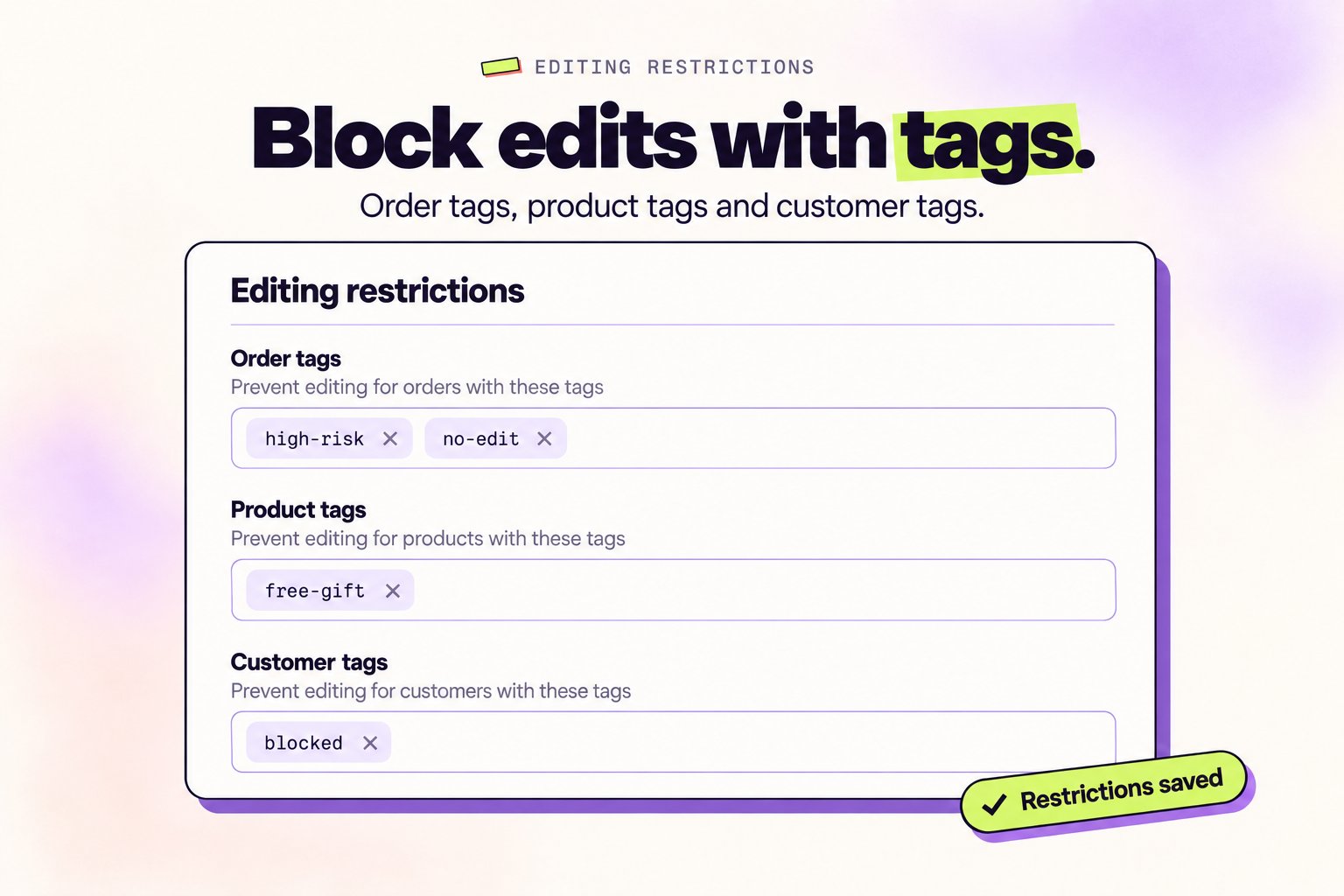
Use tags de pedido, tags de produto e tags de cliente para bloquear edições. Deixe um campo em branco para permitir edições em tudo. Para ocultar apenas alguns recursos em vez de bloquear o pedido inteiro, use regras de visibilidade de recursos.
Configure no app
1
Abra Settings
No app Revize, clique em Settings na barra lateral e abra a aba Order editing. A primeira seção é Editing restrictions.
2
Adicione tags de bloqueio
Digite uma tag em Order tags, Product tags ou Customer tags e pressione Enter. Adicione quantas tags precisar e clique em Save.
3
Marque na Shopify
Adicione essas mesmas tags aos seus pedidos, produtos ou clientes na Shopify. O Revize as lê automaticamente e bloqueia edições.
Como funciona
O Revize não coloca seu hold de fulfillment em pedidos bloqueados por uma tag de pedido ou de cliente. Se você adicionar uma tag de pedido de bloqueio depois do checkout, o Revize libera o hold desse pedido.
Onde encontrar tags na Shopify
Para pedidos:- Vá para Pedidos no seu admin Shopify
- Clique em qualquer pedido
- Encontre o campo Tags na página do pedido
- Adicione tags como
no-editouhigh-risk
- Vá para Produtos no seu admin Shopify
- Clique em qualquer produto
- Na seção Organização do produto, encontre Tags
- Adicione tags como
final-saleoucustom
- Vá para Clientes no seu admin Shopify
- Clique em qualquer cliente
- Encontre o campo Tags na página do cliente
- Adicione tags como
no-editoufraud
Regras de visibilidade de recursos
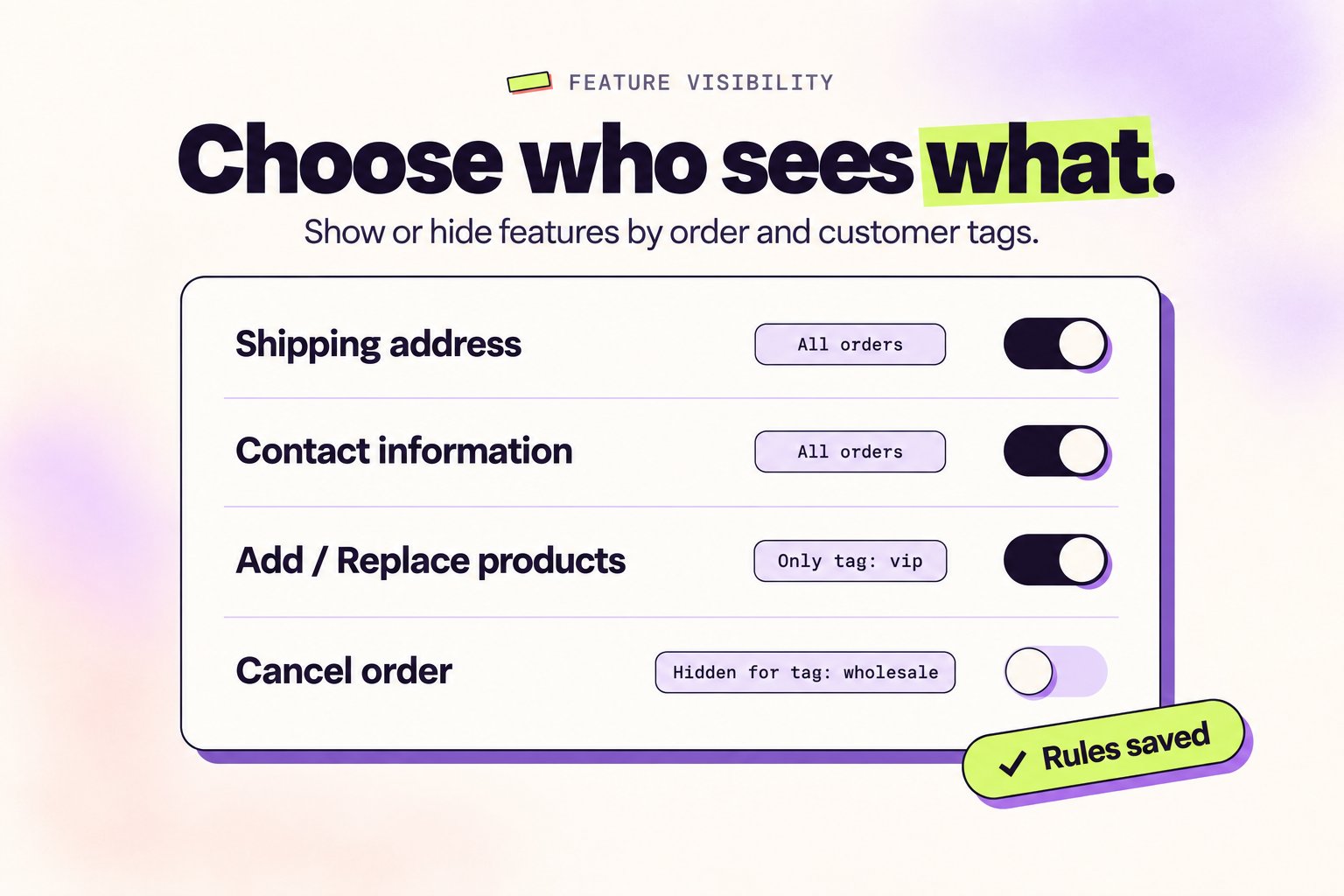
As regras de visibilidade de recursos permitem mostrar ou ocultar recursos de edição específicos com base em tags de pedido e tags de cliente. O resto do pedido continua editável. Por exemplo, oculte Cancel order em pedidos de atacado, mas continue deixando esses clientes alterarem o endereço de entrega.As regras de visibilidade de recursos dependem do seu plano. Se o seu plano não as inclui, a seção fica bloqueada e mostra um botão Upgrade plan.
Crie uma regra
1
Abra as regras de visibilidade de recursos
No app Revize, vá em Settings → Advanced → Feature visibility rules.
2
Adicione uma regra a um recurso
Encontre o recurso que você quer controlar e clique em Add rule. Clique na seta ao lado da nova regra para abri-la.
3
Dê um nome à regra e escolha uma ação
Insira um Rule name e defina Action como Show feature ou Hide feature.
4
Defina a condição principal
Em Primary condition, escolha:
- Target: tags de Order ou de Customer
- Match: Contains ou Not Contains
- Logic: All (AND) ou Any (OR) das tags
5
Adicione mais condições (opcional)
Clique em Add condition para verificar mais tags de pedido ou de cliente. Use Combine with primary para decidir se a condição principal e as condições extras precisam ser atendidas juntas (All (AND)) ou se basta uma delas (Any (OR)). Com duas ou mais condições, Combine multiple conditions define como elas se combinam entre si.
6
Ative a regra e salve
Novas regras começam desativadas. Ative o botão ao lado do nome da regra e clique em Save. Toda regra ativa precisa de pelo menos uma tag em cada condição, senão a regra não pode ser salva.
Recursos que você pode controlar
- Shipping address
- Contact information
- Add products
- Replace products
- Edit product details
- Cancel order
- Apply discounts
- Tax invoice
- Support ticket
- Shipping method
- Delivery date
- Custom note
Como as regras se combinam
- Nenhuma regra ativa: o recurso aparece normalmente.
- Ocultar prevalece: se qualquer regra ativa de Hide feature for atendida, o recurso fica oculto, mesmo quando uma regra de Show feature também for atendida.
- Regras de exibição funcionam como lista de permissões: se um recurso tem regras ativas de Show feature, ele só aparece quando pelo menos uma delas é atendida. Os demais não o veem.
- A comparação de tags ignora maiúsculas e minúsculas, então
VIPevipsão a mesma tag.
- Ocultar Cancel order quando o pedido contém a tag
wholesale - Ocultar Shipping address quando o cliente contém a tag
fraud - Mostrar Shipping method apenas quando o cliente contém a tag
vip
Restrições que nossa equipe configura
Para estas restrições, entre em contato e nós as configuramos para você:Adicionar produtos curados
Mostre apenas produtos específicos quando os clientes tentarem adicionar itens ao pedido.
Bloqueios de propriedades personalizadas
Bloqueie edições com base em propriedades de item de linha personalizadas, como IDs de combo ou flags especiais.
Boas práticas
Use nomes de tags claros:no-editem vez deneoublockfinal-saleem vez defsouclearancehigh-riskem vez dehrourisky
- Decida quais produtos nunca devem ser editáveis e marque-os ao criar
- Use o Shopify Flow para marcar pedidos automaticamente com base em valor, localização ou tipo de cliente
- Documente suas tags para que sua equipe saiba o que cada uma faz
Perguntas comuns
Adicionei uma tag, mas o pedido ainda está editável
Adicionei uma tag, mas o pedido ainda está editável
Verifique estas coisas:
- Certifique-se de que o nome da tag no Revize está escrito igual à tag na Shopify (maiúsculas e minúsculas não importam)
- Clique em Salvar no Revize após adicionar a tag
- Verifique se você adicionou a tag no lugar certo (pedido, produto ou cliente)
- Atualize a página do pedido do cliente e tente novamente
Apenas um produto está bloqueado, mas os clientes ainda podem editar o pedido
Apenas um produto está bloqueado, mas os clientes ainda podem editar o pedido
Isso é normal. Tags de produto só bloqueiam aquele produto específico. Os clientes ainda podem editar outros itens no mesmo pedido.Se você quiser bloquear o pedido inteiro, use uma tag de pedido em vez disso.
Posso ocultar um recurso em vez de bloquear o pedido inteiro?
Posso ocultar um recurso em vez de bloquear o pedido inteiro?
Sim. Use as regras de visibilidade de recursos para ocultar um único recurso, como Cancel order ou Shipping address, em pedidos ou clientes com tags específicas.
Posso bloquear a edição após um certo tempo?
Posso bloquear a edição após um certo tempo?
Sim, com o Shopify Flow. Configure um Flow que adiciona uma tag
no-edit aos pedidos 2 horas após criados. Depois adicione no-edit à sua lista de bloqueio de tags de pedido no Revize.Preciso de uma restrição que não está disponível
Preciso de uma restrição que não está disponível
Envie um e-mail! Envie seus requisitos para hello@revize.app. Podemos configurar regras personalizadas para quase qualquer cenário.
Como automatizo o bloqueio de tag com Shopify Flow?
Como automatizo o bloqueio de tag com Shopify Flow?
Configure marcação automática para bloquear edições com base nas regras do seu negócio:Exemplos de fluxos de trabalho:
1
Adicione tags de bloqueio ao Revize
Primeiro, adicione suas tags de bloqueio no Revize em tags de pedido ou tags de produto (como
no-edit ou high-risk).2
Crie um Shopify Flow
Na Shopify, crie um Flow que adiciona essas mesmas tags a pedidos ou produtos com base nas suas condições.
3
As edições são bloqueadas automaticamente
Quando o Flow adiciona a tag a um pedido ou produto, o Revize bloqueia automaticamente a edição.
- Adicione
no-edità sua lista de bloqueio de tags de pedido → Crie um Flow que marca pedidos comno-edit2 horas após serem feitos - Adicione
high-riskà sua lista de bloqueio de tags de pedido → Crie um Flow que marca pedidos acima de $500 comhigh-risk - Adicione
final-saleà sua lista de bloqueio de tags de produto → Crie um Flow que marca produtos em liquidação comfinal-sale
As tags que você configura no Revize e as tags que o Flow adiciona aos pedidos ou produtos devem coincidir exatamente para o bloqueio funcionar.
Configuração relacionada
- Janela de edição: defina por quanto tempo os clientes podem editar pedidos
- Motor de Regras: defina prazos de edição e ações para pedidos específicos
- Processamento de pedidos: escolha entre fluxo de hold vs. skip-hold
- Opções de edição do cliente: controle quais tipos de edição são permitidas