

Os clientes muitas vezes lembram de um detalhe após o checkout: uma gravação, uma mensagem de presente, um tamanho ou uma instrução de entrega. A nota personalizada permite que eles adicionem isso ao pedido Shopify durante a janela de edição, salvo com o pedido para sua equipe.
Por que uma nota personalizada no pedido ajuda
Personalização e gravação
Marcas de produtos sob encomenda e personalizados coletam texto de gravação, material ou detalhes de acabamento por item, direto do cliente.
Mensagens de presente
Os clientes adicionam nomes de destinatários, mensagens pessoais ou instruções de entrega após o checkout sem escrever para o suporte.
Tamanho e caimento
Lojas de vestuário e acessórios capturam preferências de tamanho, cor ou caimento quando os clientes trocam de produto.
B2B e atacado
Compradores anexam números de ordem de compra, referências de conta ou instruções de envio vinculadas ao pedido.
Como os clientes adicionam uma nota personalizada
1
Abrir a página de edição do pedido
O cliente abre seu pedido no Portal do Cliente Revize durante a janela de edição.
2
Encontrar a seção de nota personalizada
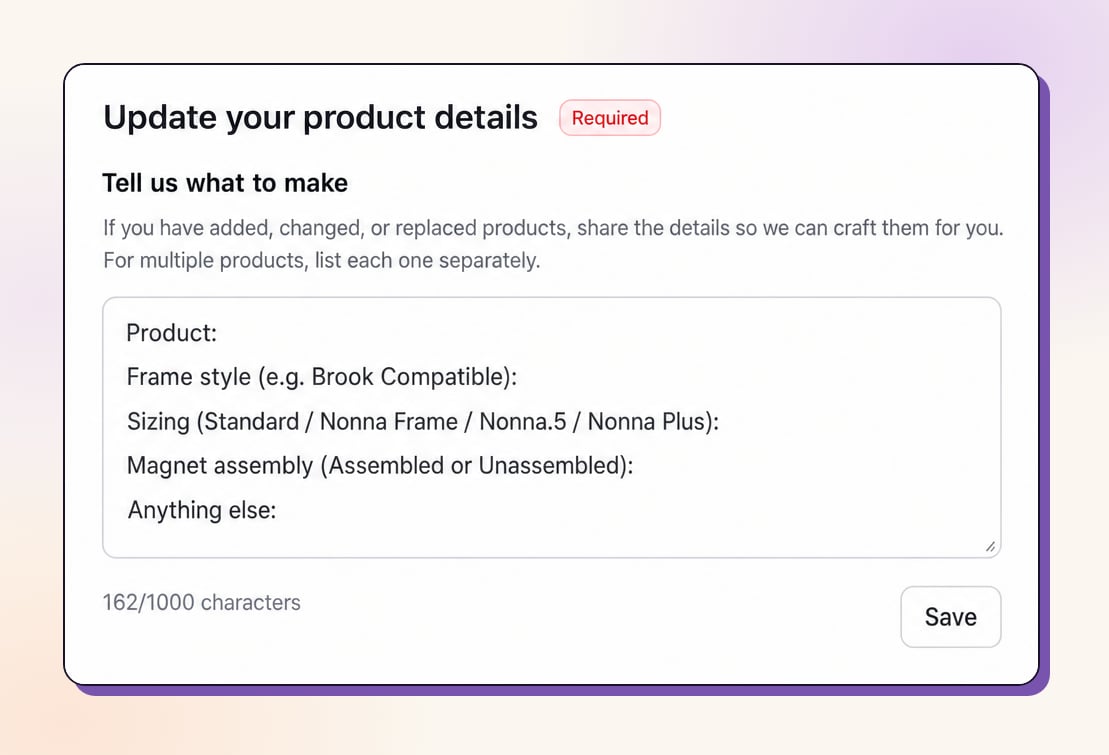
A seção de nota mostra um modelo pré-preenchido (se você definir um) para que os clientes vejam uma estrutura em vez de uma caixa em branco.
3
Escrever a nota
O cliente digita seus detalhes. Um contador de caracteres mostra quanto espaço resta.
4
Salvar com o pedido
O cliente clica em Save. A nota é salva no pedido, pronta para sua equipe ler.
Como a nota personalizada funciona
O que os clientes podem fazer:- Adicionar ou editar a nota a qualquer momento durante a janela de edição
- Seguir um modelo pré-preenchido que você define
- Revisar a nota antes de pagar quando solicitado
- Salva como atributo personalizado do pedido
- Aparece nos Additional details do pedido no admin da Shopify
- Processável por Shopify Flow, Recharge e suas exportações de 3PL
A nota personalizada é informação para sua equipe, não uma ação automática. Ela não altera preços, produtos ou envio por conta própria.
Configurar a nota personalizada
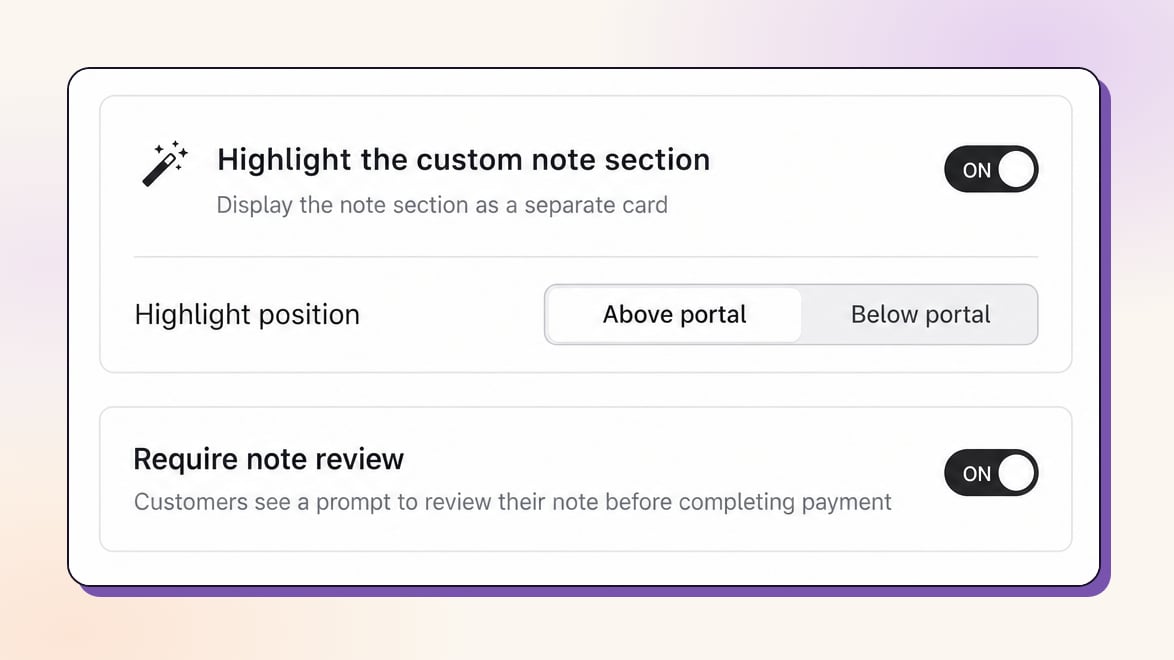
Modo destaque
Modo destaque
Exiba a nota como seu próprio card em vez de um item de acordeão, para que se destaque na página de edição do pedido.Posição de destaque:
- Above portal: o card da nota fica acima da seção de edição do pedido
- Below portal: o card da nota fica abaixo da seção de edição do pedido
Revisão obrigatória da nota
Revisão obrigatória da nota
Quando os clientes mudam o pedido, o próximo clique em Pay Now mostra um modal de revisão. Eles podem atualizar a nota ou continuar com o que têm. Nenhum campo é obrigatório.
Modelo pré-preenchido
Modelo pré-preenchido
Defina um modelo inicial para que os clientes vejam uma estrutura para preencher (por exemplo: Produto, Tamanho, Mensagem de presente, Mais alguma coisa). Aparece no campo da nota e os clientes podem editá-la. Configurado em Translations → Customer Portal → Add custom note.
Totalmente traduzível
Totalmente traduzível
Todo o texto fica em Translations → Customer Portal → Add custom note, por idioma:
- Title (opcional): o título da seção
- Description (opcional): exibida acima da área de texto
- Pre-filled template (opcional): aparece no campo da nota, editável pelos clientes
Habilitar a nota personalizada
1
Abrir as configurações de Order Editing
No app Revize, vá em Order Editing.
2
Adicionar a nota personalizada
Clique em Add custom note, depois em Manage para configurar o modo destaque, o aviso de revisão e o modelo.
3
Personalizar o texto
Abra Translations → Customer Portal → Add custom note para definir o Title, a Description e o Pre-filled template para cada idioma.
4
O recurso entra no ar
A nota personalizada aparece no Portal do Cliente para pedidos dentro da janela de edição.
Perguntas frequentes
Onde a nota personalizada aparece nos meus pedidos Shopify?
Onde a nota personalizada aparece nos meus pedidos Shopify?
A nota é salva como atributo personalizado do pedido e aparece na seção Additional details do pedido no admin da Shopify, onde sua equipe de preparação pode lê-la.
Os clientes podem editar a nota depois de salvar?
Os clientes podem editar a nota depois de salvar?
Sim. Os clientes podem atualizar a nota a qualquer momento durante a janela de edição, mudando o texto e clicando em Save.
A nota personalizada é obrigatória para concluir um pedido?
A nota personalizada é obrigatória para concluir um pedido?
Não. A nota é opcional. Mesmo com Revisão obrigatória da nota ativada, os clientes podem continuar sem mudar nada. Nenhum campo é obrigatório.
Posso usar a nota personalizada em automações?
Posso usar a nota personalizada em automações?
Sim. Como é salva como atributo personalizado do pedido, a nota fica disponível para Shopify Flow, Recharge e exportações de 3PL para automação.
Posso traduzir a nota personalizada para diferentes países?
Posso traduzir a nota personalizada para diferentes países?
Sim. O Title, a Description e o Pre-filled template são editáveis por idioma em Translations → Customer Portal → Add custom note.
A nota personalizada captura os detalhes que os clientes enviariam por e-mail, salvos diretamente no pedido. Ative-a para reduzir tickets de suporte e dar à sua equipe instruções claras em cada pedido.
Recursos relacionados do Revize
- Portal do Cliente: onde os clientes adicionam a nota personalizada
- Adicionar Data Preferencial de Entrega: colete preferências de tempo junto com as notas
- Configurações da Janela de Edição: controle quando os clientes podem adicionar uma nota