

Você encontra estas configurações no app Revize em Settings → Notifications. A aba tem três seções: Email addresses, Email preferences e Sender identity.
Endereços de e-mail
Adicione as caixas de entrada em que você quer receber e-mails do Revize e clique em Save.Quais caixas de entrada recebem quais e-mails
- Tickets de suporte vão para o seu e-mail de suporte principal, os e-mails de suporte adicionais e os e-mails da equipe. Responda ao e-mail para falar diretamente com o cliente.
- Alertas de endereço de entrega (quando ativados para a equipe) vão para o seu e-mail de suporte principal, os e-mails de suporte adicionais e os e-mails da equipe.
- Alertas de edição de pedido (quando All order edits está ativado para a equipe) vão para os e-mails da equipe. Se você não adicionou nenhum e-mail da equipe, eles vão para o seu e-mail de suporte principal.
- Pedidos de resolução UE vão para o seu e-mail de suporte principal, os e-mails de suporte adicionais e os e-mails da equipe. Veja Pedidos de Resolução UE.
Preferências de e-mail
Escolha quais e-mails o Revize envia para cada módulo. Marque uma caixa para ativar um e-mail e clique em Save.
Estes e-mails vêm desativados por padrão, exceto a fatura do cliente. Precisa de outro tipo de e-mail? Clique em Chat with us abaixo da tabela.
Identidade do remetente
Por padrão, o Revize envia os e-mails aos clientes a partir deyour-store@revize.app. Use Sender identity para enviá-los a partir do seu próprio endereço. A seção tem duas abas:
- Sender email: verifique um único endereço de e-mail. Rápido de configurar e disponível em todos os planos.
- Domain authentication: autentique seu domínio inteiro para que os e-mails venham diretamente do seu negócio, sem o rótulo “via”. Disponível no plano Pro.
Consistência da Marca
Os clientes veem e-mails da sua marca, não de um app de terceiros.
Melhor Entregabilidade
E-mails do seu domínio têm maior probabilidade de ir para a caixa de entrada principal.
- E-mail do remetente (Rápido)
- Autenticação de Domínio (Recomendado)
Verificação simples de e-mail de remetenteA maneira mais rápida de enviar e-mails do seu endereço. Os e-mails mostrarão “via Amazon SES” em alguns clientes de e-mail.
1
Abra Sender identity
No app Revize, vá em Settings → Notifications → Sender identity e abra a aba Sender email.
2
Insira os dados do remetente
Insira um Sender name (aparece no campo “De”) e um Email address.
3
Clique em Verify email
Enviaremos um link de verificação para o seu endereço de e-mail. O endereço aparece como Pending até você confirmá-lo. Clique em Resend se o e-mail não chegar.
4
Confirme a verificação
Clique no link do e-mail. O endereço passa a aparecer como Verified.
Se deixado em branco, os e-mails são enviados de
your-store@revize.app. Para deixar de usar um endereço verificado, clique no ícone de excluir ao lado dele.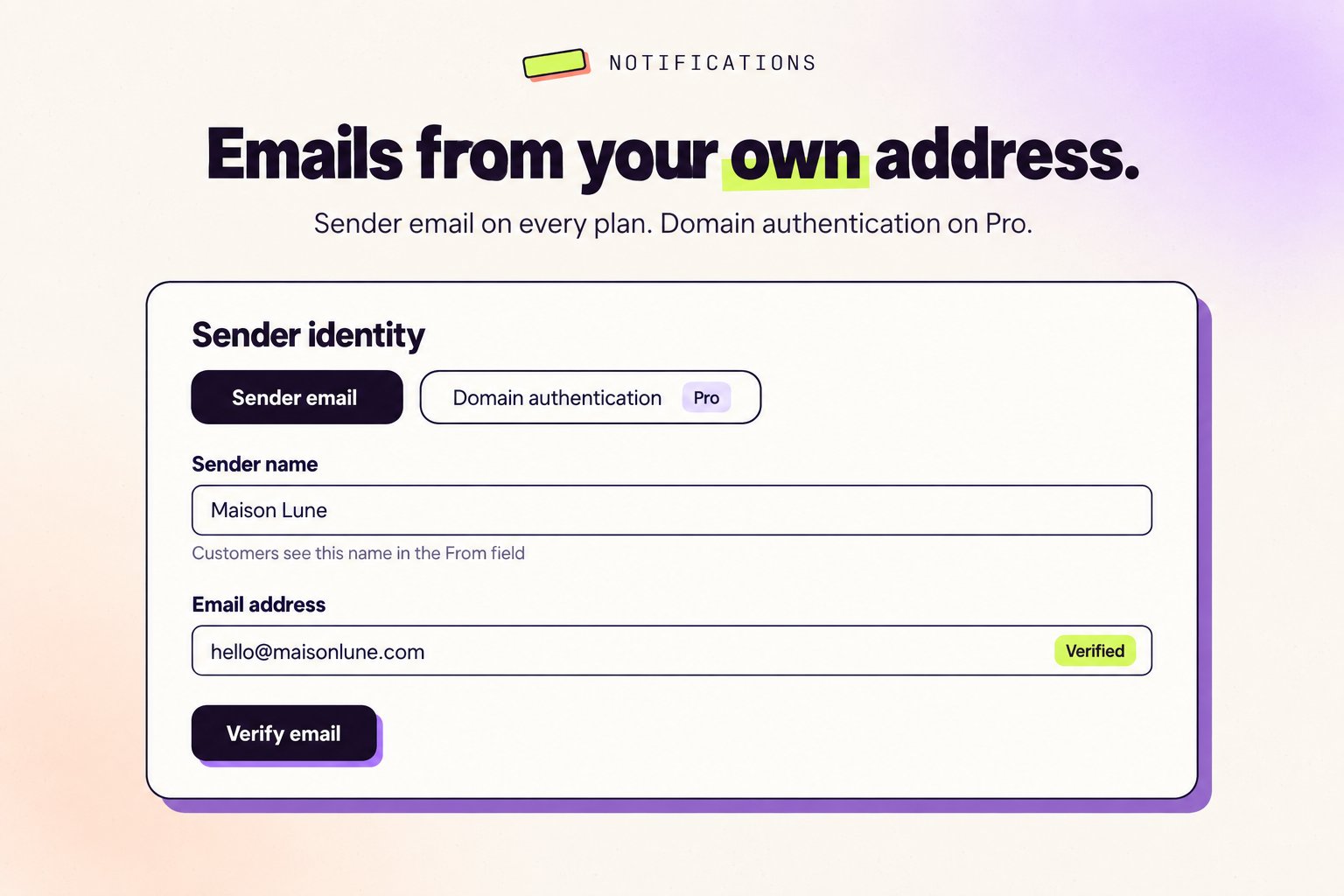
Qual remetente o Revize usa
- Seu domínio autenticado, depois que as três verificações de DNS forem concluídas
- Caso contrário, seu e-mail de remetente verificado
- Caso contrário,
your-store@revize.app
E-mails aos quais isto se aplica
- Confirmações de atualização de endereço de entrega
- Confirmações de data preferencial de entrega
- Confirmações de recebimento de solicitações de suporte
- Confirmações de recebimento de pedidos de resolução UE
Páginas relacionadas
- Configurações Avançadas: quantidade mínima de pedido, produtos digitais e checkouts de terceiros
- Tickets de Suporte: como os clientes entram em contato com você pela página do pedido
- Pedidos de Resolução UE: e-mails para a equipe e para os clientes sobre pedidos de resolução
- Cobrança e Preços: o que cada plano inclui