

Sem necessidade de desenvolvedores ou código personalizado. Instale o app, escolha suas configurações, adicione os blocos do app e os clientes podem começar a editar pedidos imediatamente.
1. Instale o app
1
Abra a Shopify App Store
Acesse a listagem do Revize e clique em Adicionar app.
2
Aprovar permissões
O Shopify solicitará o acesso de que o Revize precisa para gerenciar pedidos, pagamentos e fulfillment. Aprove para continuar.
2. Defina o prazo de edição
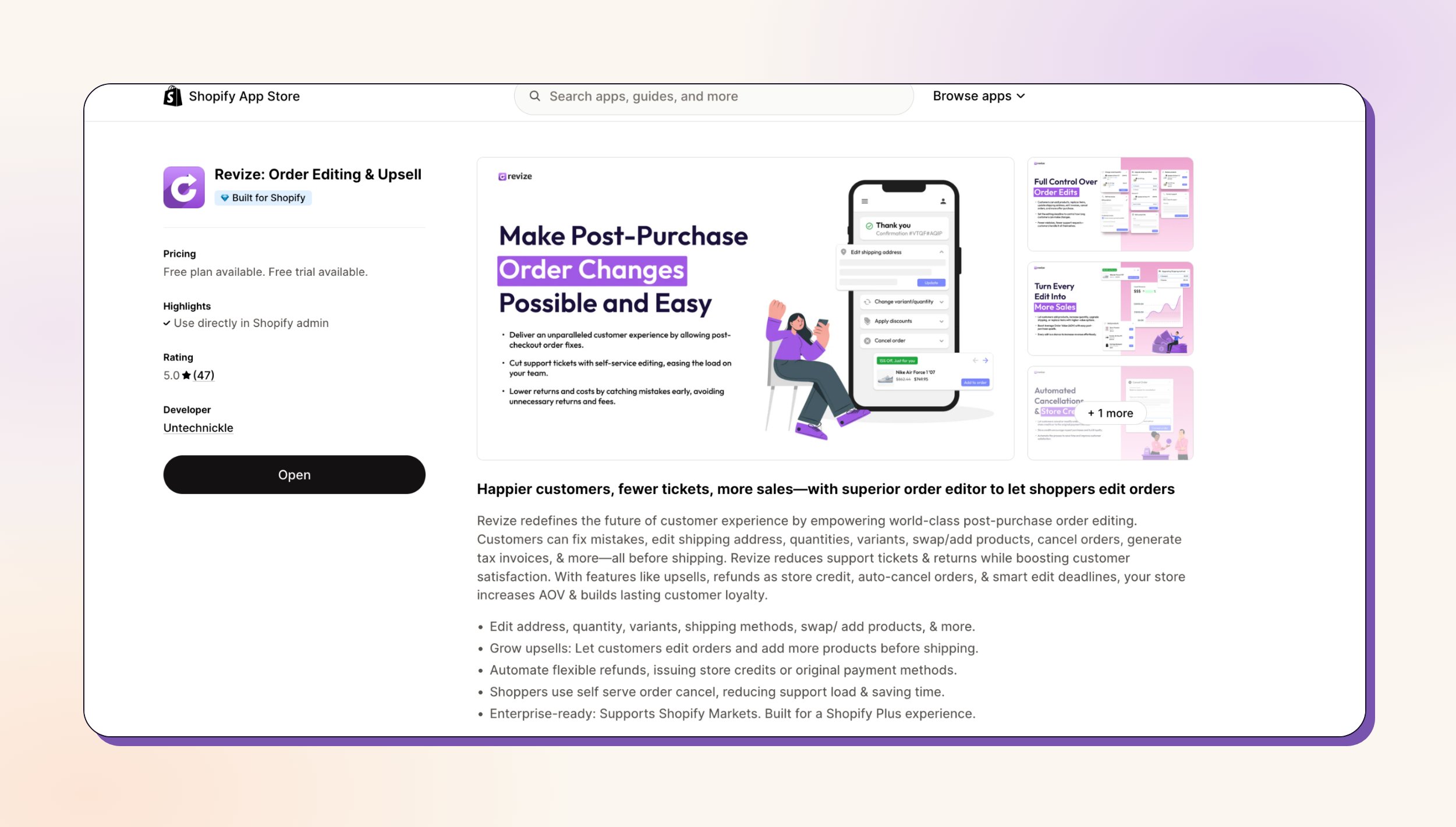
Por padrão, o Revize coloca novos pedidos em espera. Isso dá aos clientes tempo para fazer edições antes que o fulfillment comece. Você pode desativar a espera se seu fluxo de trabalho exigir processamento imediato.
1
Abra Edição de Pedidos
No app Revize, selecione Edição de Pedidos na barra lateral esquerda.
2
Escolha um prazo
Na aba Editing policy, em Edit deadline, escolha Until fulfillment, um preset (15 minutos, 30 minutos ou 1 hora), Custom ou Scheduled cutoff.
3
Escolha o fulfillment durante a edição
Em Fulfillment while editing, selecione Hold orders durante a janela de edição, ou Skip hold se seu 3PL só puxa pedidos finalizados. Opcionalmente, ative Add release tag para marcar os pedidos com uma tag quando a edição se fecha.
4
Salvar
Clique em Salvar.
3. Escolha pagamentos e reembolsos
1
Encontre Refunds
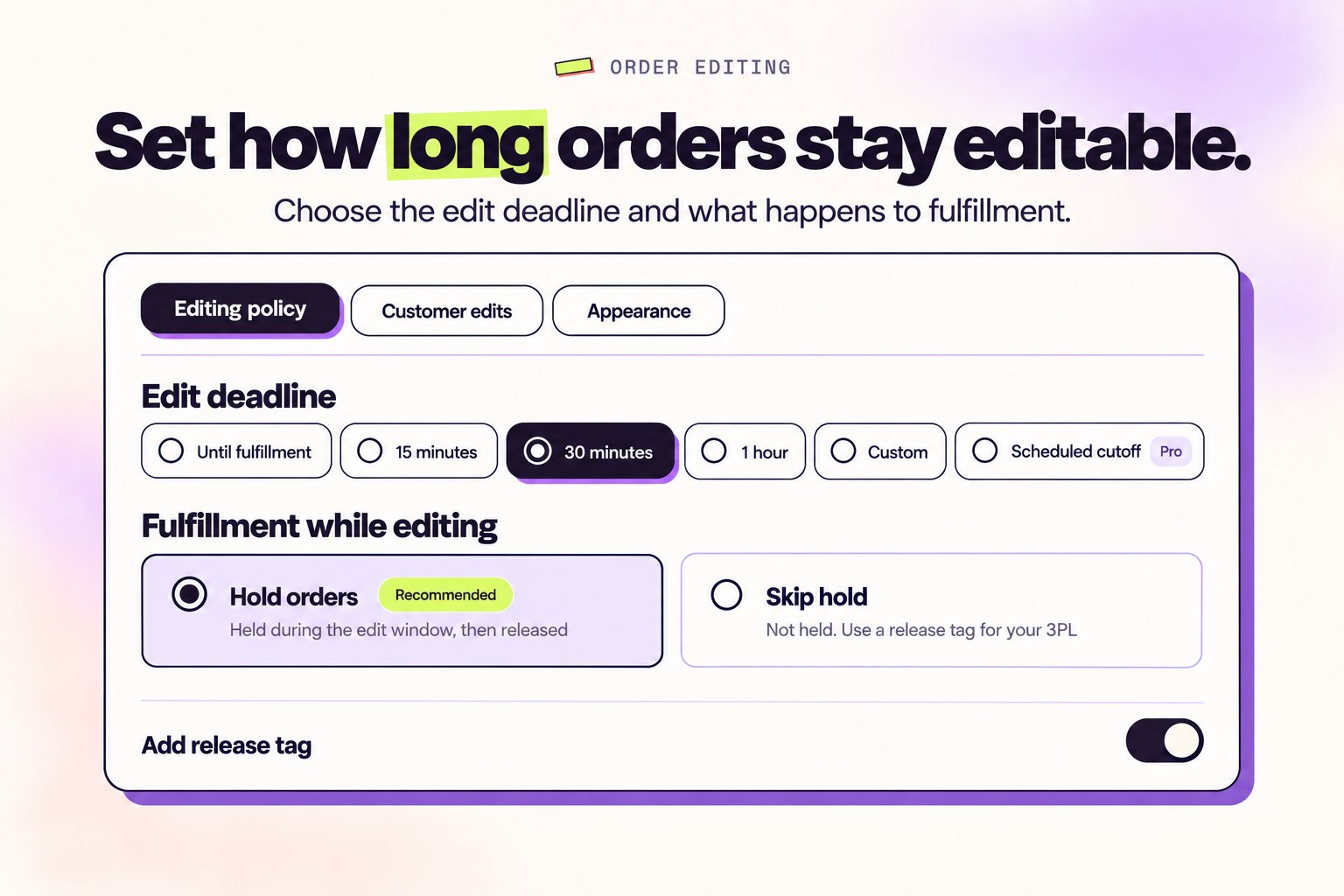
Em Order Editing, na aba Editing policy, role até Refunds.
2
Escolha como as diferenças são tratadas
Escolha uma: No refunds, Original payment method ou Store credit.
3
Salvar
Clique em Salvar.
4. Selecione o que os clientes podem editar
1
Abra Customer edits
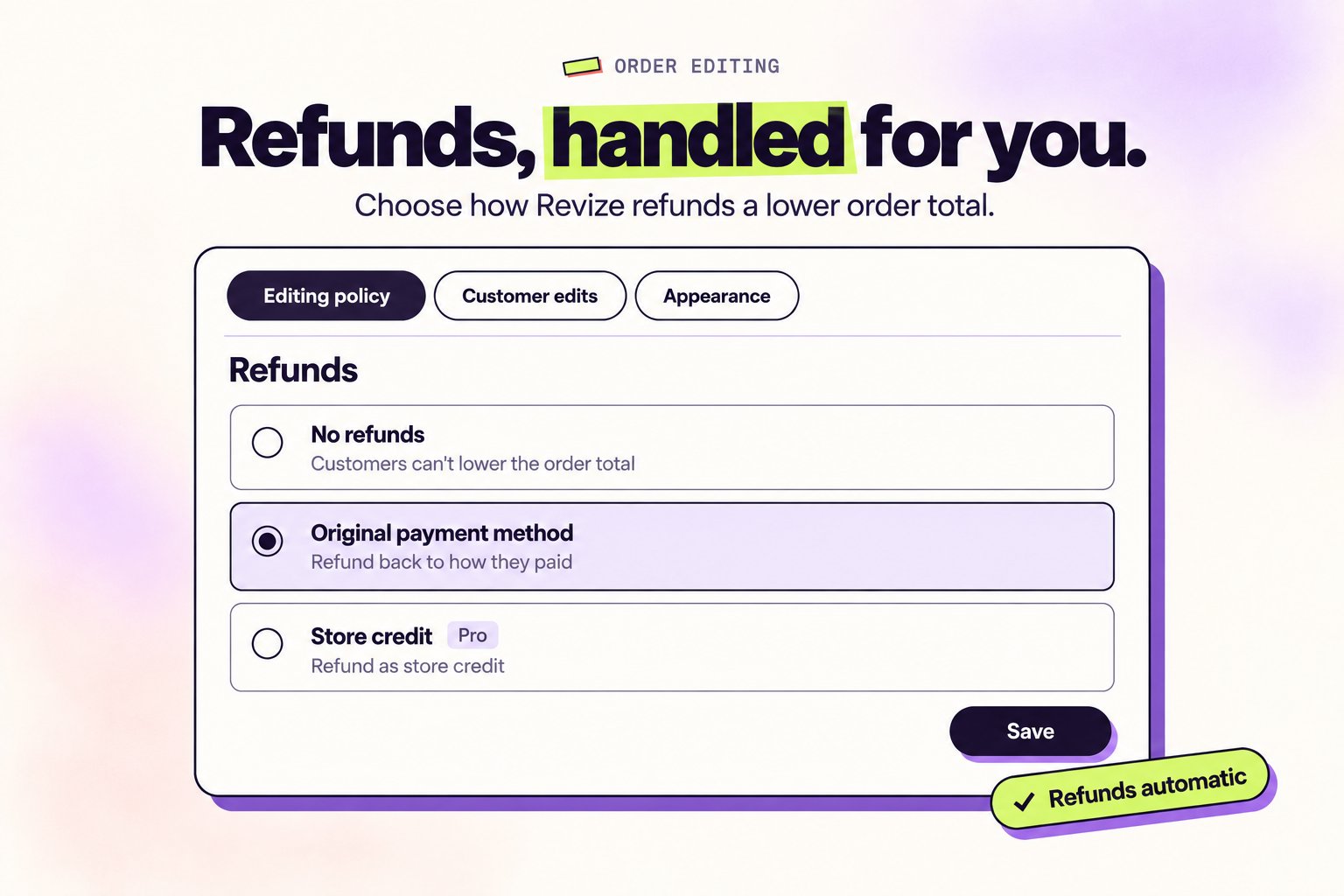
Em Order Editing, abra a aba Customer edits.
2
Ative as edições que você permite
Ative as edições que se encaixam na sua loja, como endereço de entrega, variante e quantidade, adicionar ou substituir produtos, descontos, upgrades de frete, cancelar pedido, nota fiscal, data de entrega e suporte ao cliente. Selecione uma edição para ver as configurações dela e arraste as edições para mudar a ordem que os clientes veem.
3
Salvar
Clique em Salvar.
5. Adicione os blocos do app
Adicione o Revize à página de Status do Pedido e à página de Agradecimento no editor de checkout do Shopify. É onde os clientes editam seus pedidos.
1
Abra o editor de checkout
No admin do Shopify, vá em Configurações, depois Checkout e então Personalizar.
2
Adicione blocos à página de Status do Pedido
No seletor de páginas no topo, escolha Página de status do pedido. Clique em Adicionar bloco, depois adicione Revize Customer Portal e Revize Notifications. Clique em Salvar.
3
Adicione a mensagem da página de Agradecimento
Mude o seletor de páginas para Agradecimento. Clique em Adicionar bloco, adicione Revize Order Edit Message, depois Salvar.
6. Habilite o app
1
Habilite o Revize
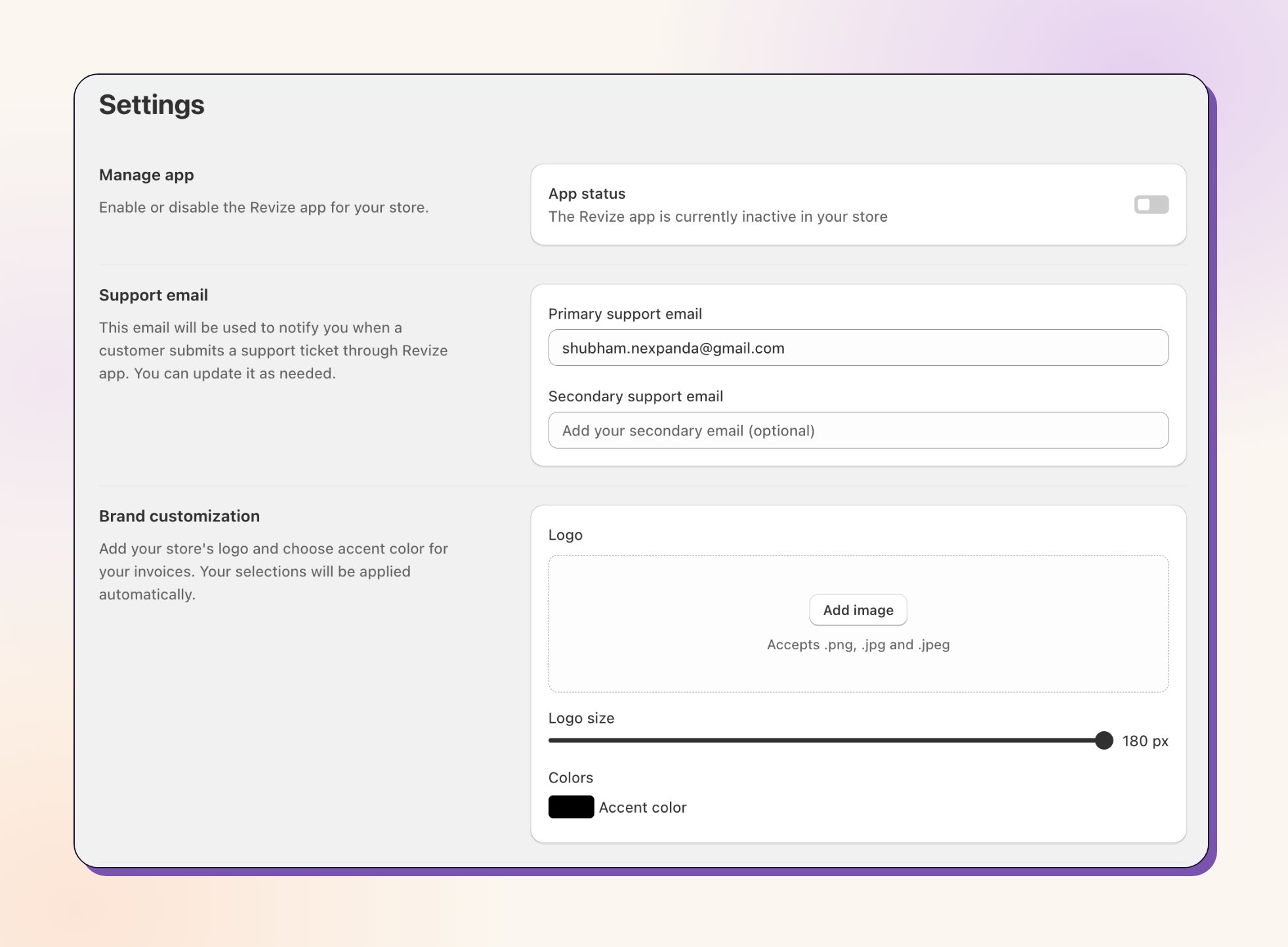
Vá em Configurações na barra lateral do Revize. Ative Status do app.
7. Opcional, personalize textos e idiomas
1
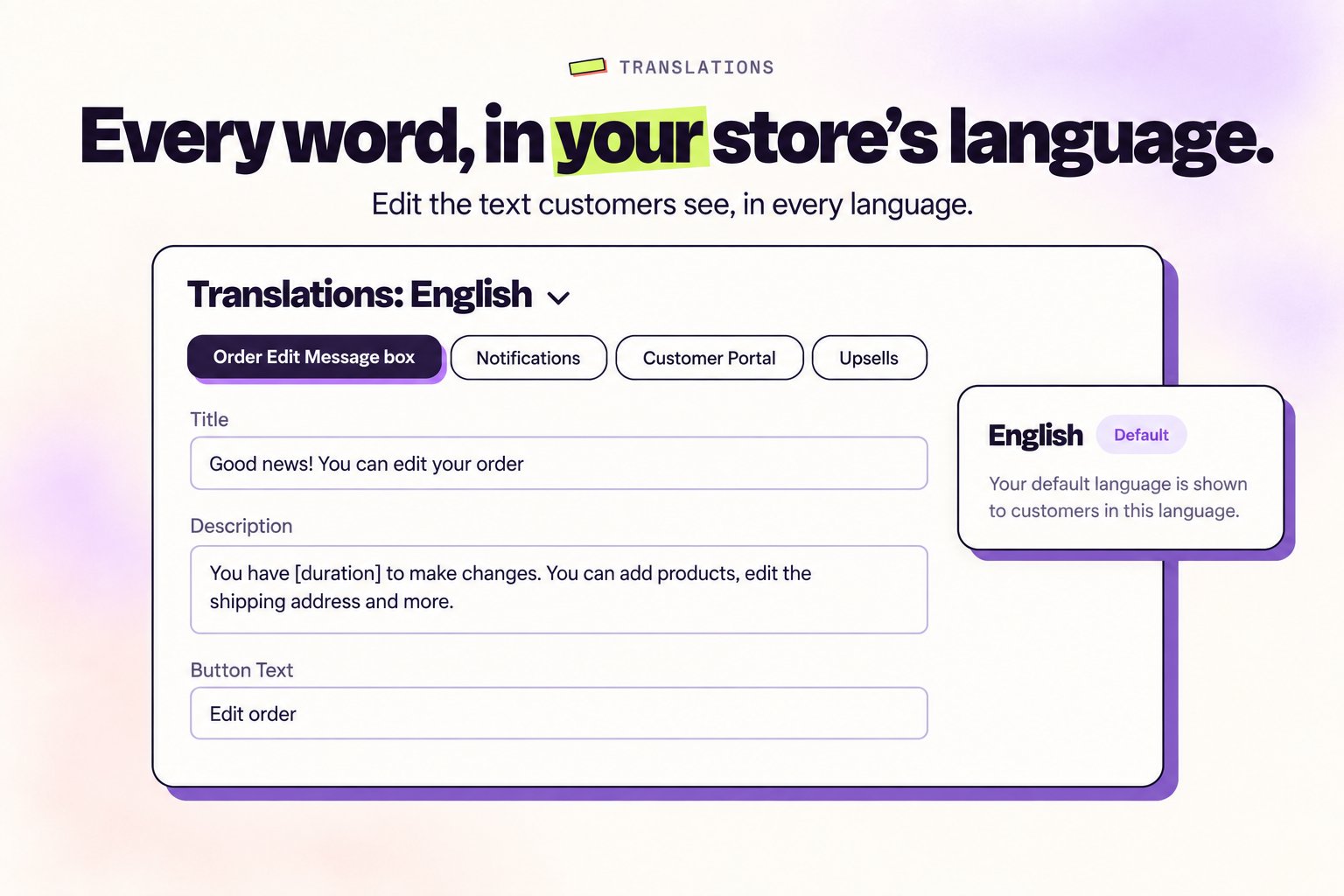
Abra Traduções
Na barra lateral do Revize, selecione Traduções.
2
Atualize os textos
Edite o texto do portal do cliente, caixas de mensagem e notificações. Mantenha alinhado com sua marca e claro.
Em seguida, faça um pedido de teste
Você está pronto para testar. Faça um pedido de rascunho ou um pedido de teste real, depois edite pela página de Status do Pedido para ver o fluxo completo.
Crie um pedido de teste
Passo a passo, com um vídeo do Shopify sobre pedidos de rascunho.
Configuração Principal
Mergulho profundo na janela de edição, reembolsos e permissões.
É isso. O Revize está no ar. Os clientes podem corrigir erros após o checkout, sua equipe economiza tempo e você captura mais receita.