

Os clientes muitas vezes têm datas específicas em mente para entregas - aniversários, eventos ou quando estarão em casa. Permita que adicionem preferências de data de entrega aos pedidos Shopify.
Por que preferências de data de entrega Shopify ajudam
Coordenação de Tempo de Presente
Os clientes podem especificar quando os presentes devem chegar para aniversários, datas comemorativas ou feriados.
Planejamento de Eventos
Itens necessários para casamentos, festas ou eventos empresariais ganham preferências de data anotadas.
Disponibilidade do Cliente
Os compradores podem indicar quando estarão em casa para receber pacotes ou coordenar com destinatários.
Melhor Comunicação
Preferências claras de entrega ajudam sua equipe de fulfillment a entender as necessidades de tempo do cliente.
Como os clientes adicionam preferências de data de entrega
1
Acesse a opção de data de entrega
No Portal do Cliente Revize, os clientes clicam em Adicionar data preferencial de entrega para abrir a interface de seleção de data.
2
Selecione a data preferencial
Clique no campo de data e escolha a data preferencial de entrega no seletor de calendário.
3
Salve a preferência de entrega
Clique em Salvar para adicionar a data preferencial de entrega ao pedido como nota do cliente.
4
Pedido atualizado com preferência
A preferência de data de entrega aparece nos detalhes adicionais do pedido e nas notas para sua equipe de fulfillment.
Como funcionam as preferências de data de entrega
O que os clientes podem fazer:- Selecionar uma data dentro do intervalo que você permite, em um dos seus dias de entrega
- Adicionar a preferência de data durante a janela de edição
- Alterar ou atualizar a data preferencial, se necessário
- Adicionada aos atributos do pedido como Preferred delivery date
- Mostra na seção “Detalhes adicionais” na página do pedido
- Visível para sua equipe de fulfillment para coordenação
Importante: Esta é uma nota de preferência, não uma data de entrega garantida. Ajuda sua equipe a entender as necessidades de tempo do cliente, mas não altera automaticamente o envio nem garante a entrega naquela data específica.
Habilite preferências de data de entrega
1
Abra as configurações de Edição de Pedido
No app Revize, clique em Edição de Pedido na barra lateral.
2
Habilite o recurso de data de entrega
Na aba Customer edits, ative Add preferred delivery date e clique em Save.
3
O recurso entra no ar
A opção de data de entrega aparece no Portal do Cliente para todos os novos pedidos durante a janela de edição.
Configurações avançadas de data de entrega
Precisa de mais controle sobre o agendamento de entrega? Vá em Order Editing → Customer edits e selecione Add preferred delivery date para abrir as configurações: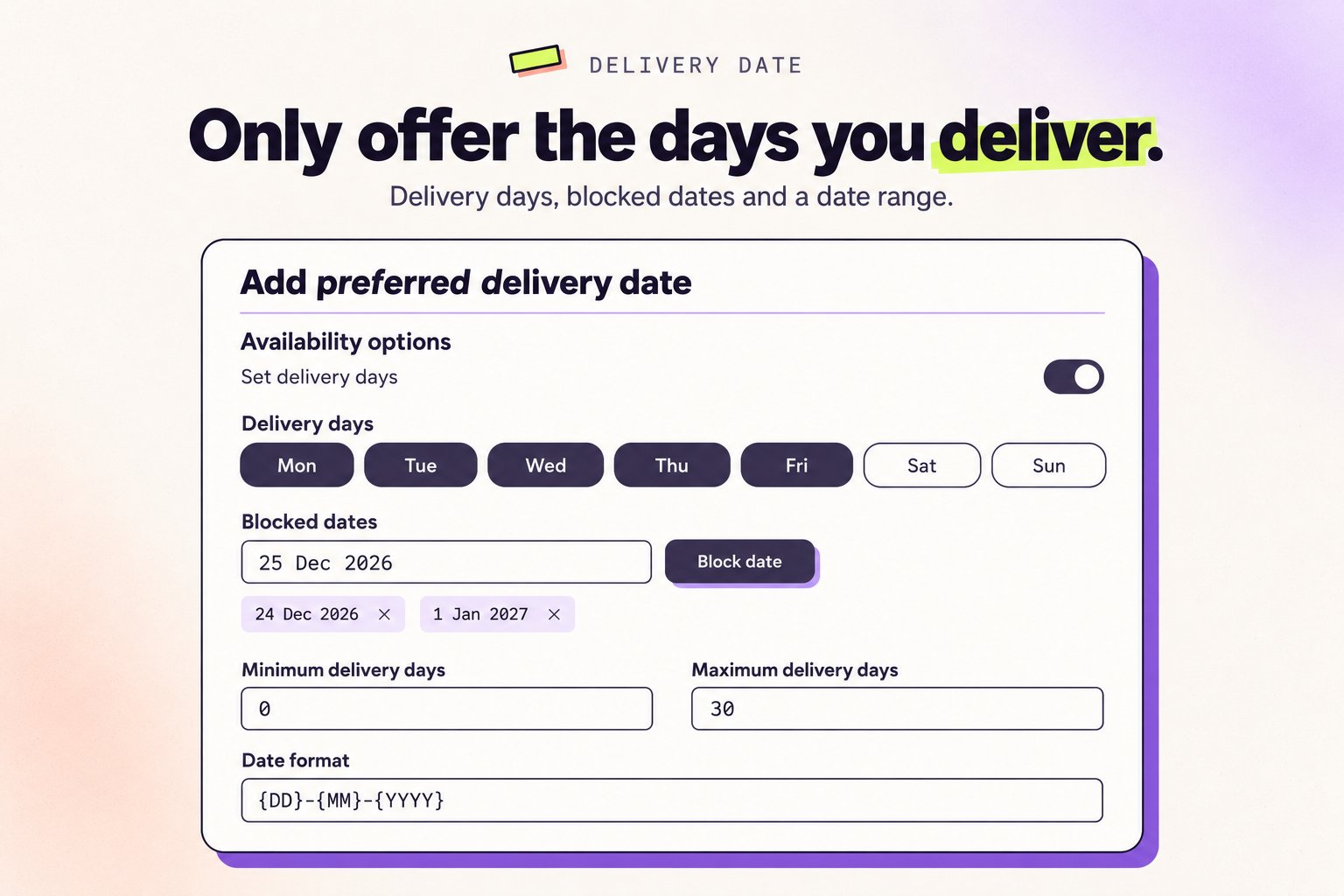
Intervalo de datas de entrega
Intervalo de datas de entrega
Controle as datas mais próximas e mais distantes que os clientes podem selecionar. Evite solicitações de “entregar amanhã” que você não pode atender.
- Minimum delivery days: o dia mais próximo que os clientes podem escolher, contado a partir do momento em que fizeram o pedido. Por exemplo, 3 significa que as datas começam 3 dias após o pedido. Padrão: 0.
- Maximum delivery days: o dia mais distante que os clientes podem escolher. Por exemplo, 20 significa datas até 20 dias após o pedido. Padrão: 30.
Formato de data
Formato de data
Defina como as datas aparecem para os clientes no campo Date format, em Delivery date range. Use
{DD} para o dia, {MM} para o mês e {YYYY} para o ano. Por exemplo:{DD}-{MM}-{YYYY}{MM}/{DD}/{YYYY}{YYYY}-{MM}-{DD}
Dias de entrega
Dias de entrega
Em Availability options, Set delivery days vem ativado por padrão. Escolha os dias da semana em Delivery days. Os clientes só podem escolher esses dias da semana.Por exemplo, desmarque sábado e domingo se você não entrega nos fins de semana. Mantenha pelo menos um dia selecionado. Se você desativar Set delivery days, qualquer dia da semana pode ser escolhido.
Datas bloqueadas
Datas bloqueadas
Bloqueie datas específicas, como feriados, que nunca devem ser oferecidas, mesmo quando caem em um dia de entrega. Em Blocked dates, escolha uma data e clique em Block date. Para liberar uma data novamente, remova-a da lista.As datas bloqueadas aparecem quando Set delivery days está ativado. O calendário só oferece datas dentro do seu intervalo de datas de entrega.
Configurações de horário
Configurações de horário
Ative Include time settings para permitir que os clientes escolham um horário de entrega preferido. Depois clique no ícone de configurações ao lado do botão para abrir Advanced Time Settings.Time format: 12 hour (ex.: 2:30 PM) ou 24 hour (ex.: 14:30).Time format type:
- Fixed: os clientes escolhem entre horários individuais de uma hora. Ative ou desative cada hora, de 1:00 até 23:59.
- Time slots: os clientes escolhem entre faixas de horário com início e fim. Clique em Add time slot para adicionar uma faixa a um dia, ou ative Use same time slots for all days. Time format separator define o texto entre o horário de início e o de fim (por exemplo, “9:00 AM to 12:00 PM”).
Mostrar a data escolhida no portal
Mostrar a data escolhida no portal
Em Customer portal, ative Show the chosen date on the portal para adicionar a data escolhida pelo cliente à linha Add preferred delivery date. Vem desativado por padrão.
Gatilho do Shopify Flow
Gatilho do Shopify Flow
Automatize fluxos de trabalho quando os clientes selecionam uma data de entrega com o gatilho Delivery date updated. Acione ações de fulfillment, notificações ou lógica personalizada.
Precisa limitar quantos pedidos cada dia de entrega pode receber? Os limites diários de pedidos são ativados por loja pela equipe do Revize. Entre em contato conosco para ativá-los.
Perguntas frequentes
Onde as preferências de data de entrega aparecem nos meus pedidos Shopify?
Onde as preferências de data de entrega aparecem nos meus pedidos Shopify?
As datas preferenciais de entrega são adicionadas aos atributos do pedido e aparecem na seção “Detalhes adicionais” na página do pedido Shopify para sua equipe de fulfillment ver.
Os clientes podem alterar a data preferencial de entrega?
Os clientes podem alterar a data preferencial de entrega?
Sim, os clientes podem atualizar a data preferencial de entrega durante a janela de edição selecionando uma nova data e clicando em Salvar.
Como minha equipe de fulfillment deve usar essas preferências de entrega?
Como minha equipe de fulfillment deve usar essas preferências de entrega?
Use essas preferências para priorizar pedidos, coordenar métodos de envio e comunicar-se com os clientes sobre o tempo realista de entrega com base nas necessidades deles.
As preferências de data de entrega afetam custos ou métodos de envio?
As preferências de data de entrega afetam custos ou métodos de envio?
Não, adicionar uma preferência de data de entrega não altera custos ou métodos de envio. É apenas informação adicional para sua equipe considerar durante o fulfillment.
As preferências de data de entrega ajudam você a entender as necessidades de tempo do cliente e fornecer melhor serviço. Habilite este recurso para melhorar a coordenação para presentes, eventos e pedidos sensíveis ao tempo.
Recursos relacionados do Revize
- Portal do Cliente — onde os clientes adicionam preferências de data de entrega
- Upgrade de Frete — ajude os clientes a atender necessidades de data de entrega com envio mais rápido
- Configurações da Janela de Edição — configure quando preferências de entrega podem ser adicionadas