

Estas configurações avançadas ajustam os detalhes da sua experiência de edição de pedido. Você mesmo pode definir a maioria delas em Settings no app Revize.
E-mail de remetente personalizado
Envie e-mails aos clientes a partir do seu próprio endereço em vez do remetente padrão do Revize. Você mesmo pode configurar isso em Settings → Notifications → Sender identity:- Sender email: verifique um único endereço de e-mail. Disponível em todos os planos.
- Domain authentication: adicione registros DNS para autenticar seu domínio inteiro, para que os e-mails venham diretamente do seu negócio, sem o rótulo “via”. Disponível no plano Pro.
Configure a identidade do remetente
Configuração passo a passo, os registros DNS que você vai adicionar e quais e-mails usam o seu remetente.
Suporte a checkout de terceiros
Pedidos de canais de venda externos agora são totalmente editáveis pelo Revize.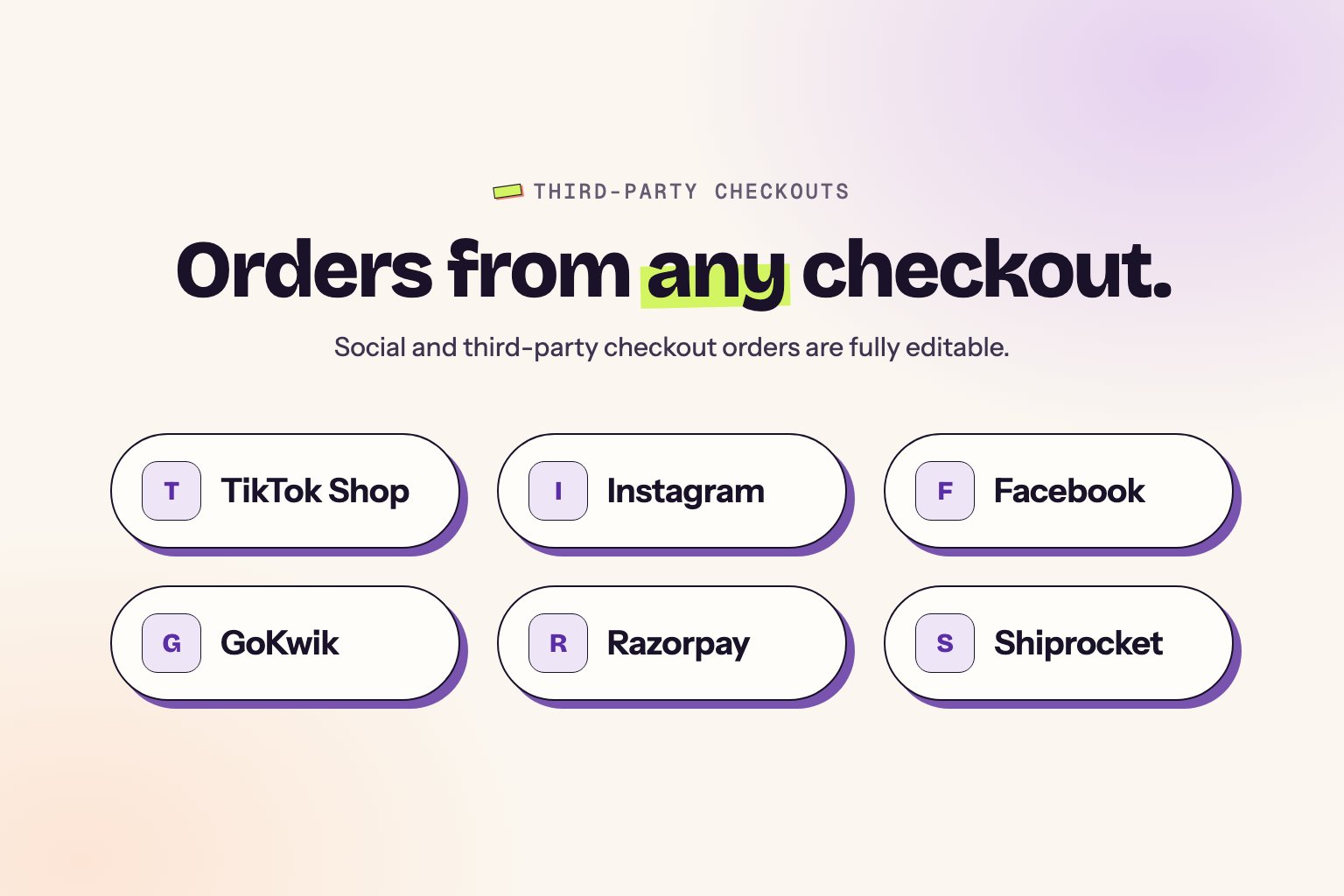
Canais suportados
TikTok Shop
Suporte completo de edição de pedido
Facebook e Instagram
Pedidos de comércio social
GoKwik e Shopflo
Soluções de checkout indianas
- Razorpay Magic Checkout
- Shiprocket
- Pinterest Shopping
- Snapchat Shopping
- Outros canais de venda Shopify
O que os clientes podem fazer
- Atualizar endereço de entrega
- Alterar e-mail ou número de telefone
- Adicionar data preferencial de entrega
- Cancelar pedidos elegíveis
- Contatar suporte pelo portal de edição
Este recurso está ativo automaticamente. Sem necessidade de configuração para canais suportados.
Quantidade mínima de pedido
Defina o número total mínimo de itens que devem permanecer em um pedido durante a edição.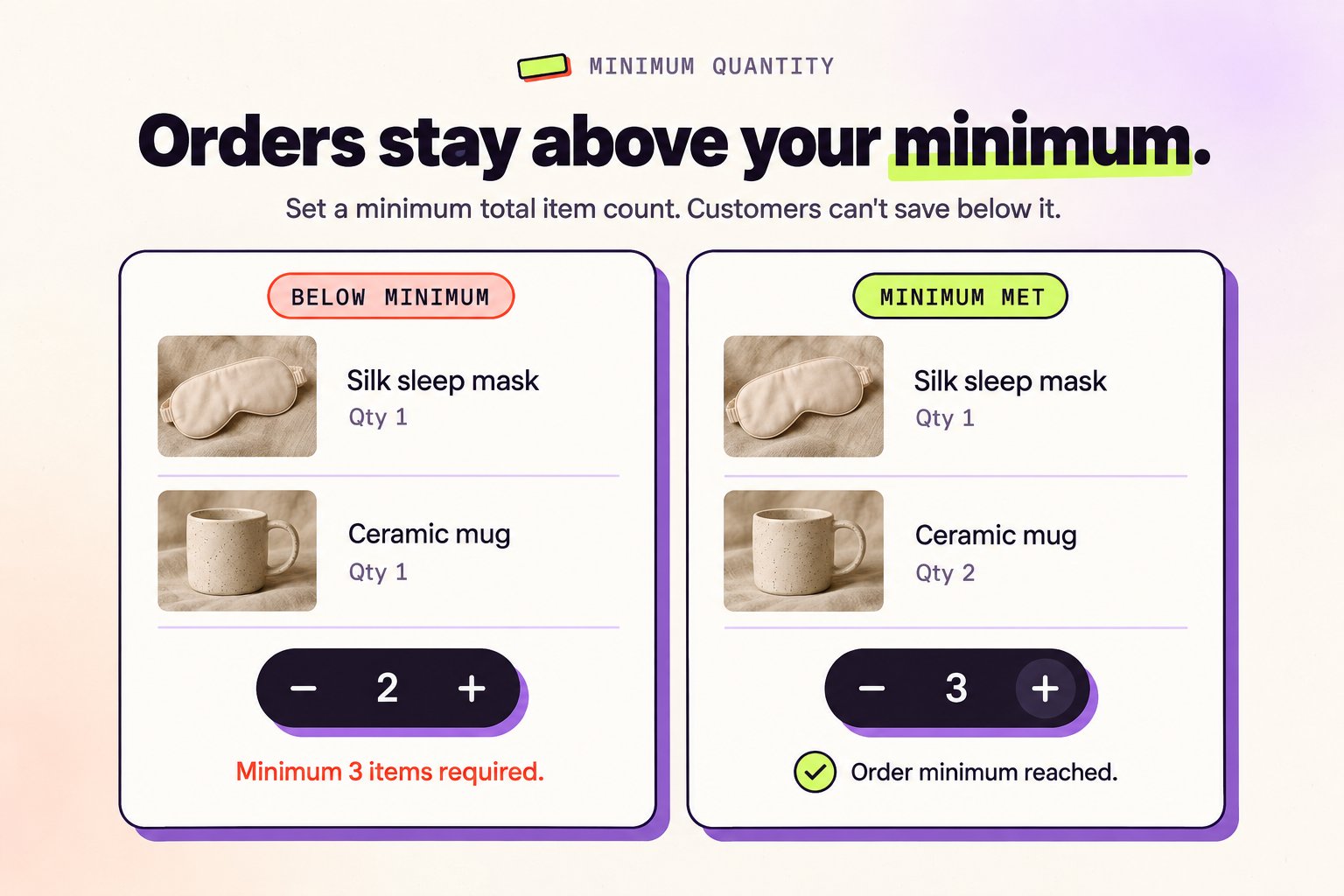
Como funciona
Esta configuração impõe uma contagem total mínima de itens em todo o pedido. Os clientes não podem reduzir o pedido abaixo do mínimo especificado, garantindo que os pedidos sempre atendam aos requisitos do seu negócio. Exemplo: Se a quantidade mínima de pedido for definida como 3, um cliente com um pedido contendo 5 itens no total pode reduzir para 3 itens, mas não para 2. Isto se aplica à contagem total entre todos os produtos no pedido.Casos de uso
- Lojas de produtos congelados — Exija mínimo de 3 itens para justificar custos de envio
- Pedidos atacado — Imponha tamanho mínimo de pedido para compras em volume
- Aplicação de MOQ — Mantenha consistência com as políticas de pedido mínimo da sua loja
Configuração padrão
A quantidade mínima de pedido é definida como 1 por padrão, o que significa que os clientes podem reduzir o pedido total para 1 item, mas não podem esvaziar o pedido completamente (a menos que o cancelamento esteja habilitado).Defina seu mínimo
1
Abra Settings
No app Revize, vá em Settings → Order editing → Minimum order quantity.
2
Insira o mínimo
Insira o número total mínimo de itens que um pedido precisa manter. O valor deve ser 1 ou mais.
3
Salve
Clique em Save. Os clientes veem uma mensagem quando uma edição deixaria o pedido abaixo do seu mínimo.
O mínimo também vale para cancelamentos parciais. Os clientes não podem cancelar itens se o pedido ficar com menos itens do que o seu mínimo. Cancelar o pedido inteiro continua permitido quando o cancelamento está habilitado.
Controles de produtos digitais
Controle se os clientes podem editar produtos digitais nos pedidos.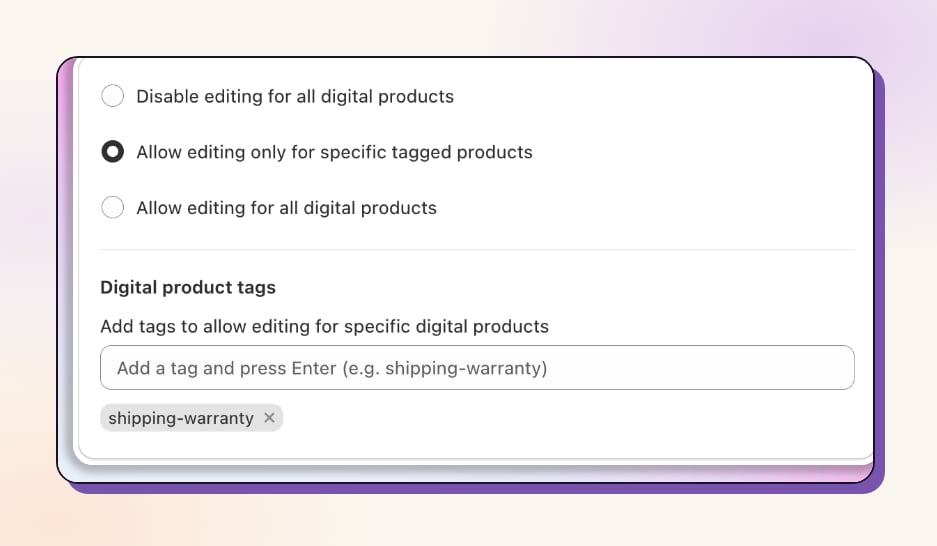
Escolha sua abordagem
Desabilitar para Todos
Nenhum produto digital pode ser editadoMelhor para: Cursos, gift cards, licenças, downloads únicos
Permitir para Todos
Produtos digitais são totalmente editáveisMelhor para: Catálogos digitais flexíveis
Permitir por Tags
Apenas produtos marcados são editáveisMelhor para: Tipos de produto mistos
Como configurar
1
Vá para Settings
No app Revize, vá em Settings e abra a aba Order editing.
2
Encontre a seção Produtos Digitais
Role até a seção Digital products.
3
Escolha sua preferência
Selecione Disable editing for all digital products, Allow editing only for specific tagged products ou Allow editing for all digital products.
4
Adicione tags (se aplicável)
Se você permitir a edição apenas para produtos com tags, adicione as tags em Digital product tags e clique em Save.
Aba Advanced
A aba Settings → Advanced do app Revize tem mais dois controles:- EU withdrawal: clique em Manage para configurar os pedidos de resolução UE na página de status do pedido. Veja Pedidos de Resolução UE.
- Feature visibility rules: mostre ou oculte recursos de edição específicos, como Cancel order ou Shipping address, com base em tags de pedido e de cliente. A disponibilidade depende do seu plano. Veja Regras de visibilidade de recursos.
Em breve
Estamos constantemente trabalhando em novos recursos para tornar a edição de pedidos ainda mais poderosa.Modelo e personalização de nota fiscal
Novos modelos de nota fiscal com opções completas de personalização estão chegando em breve. Crie notas fiscais que combinem perfeitamente com sua marca com:- Branding personalizado — Adicione seu logo, cores e elementos da marca
- Suporte multilíngue — Gere notas fiscais em todos os principais idiomas automaticamente
- Biblioteca de modelos — Escolha entre modelos profissionais pré-projetados
- Personalização de campo — Mostre ou oculte campos específicos com base nas suas necessidades
Quer acesso antecipado ou tem requisitos específicos de nota fiscal? Avise-nos e o manteremos atualizado.
Solicite recursos avançados
Você mesmo pode definir a maioria destas configurações no app Revize. Para o que você não encontrar lá, nossa equipe ajuda na configuração, e continuamos adicionando mais capacidades.Contatar Suporte
Envie um e-mail para hello@revize.app com seus requisitos
Agendar uma Ligação
Agende uma orientação para configurar recursos avançados
Páginas relacionadas
- Configurações da Janela de Edição: controle quando a edição está disponível
- Restrições de Edição de Pedido: restrinja a edição por tags
- Notificações: endereços de e-mail, preferências de e-mail e identidade do remetente
- Pagamentos e Reembolsos: configure o tratamento de pagamento
- Data Preferencial de Entrega: configuração básica de data de entrega