Permita que os clientes adicionem produtos aos pedidos existentes após o checkout. Transforme edições de pedido em oportunidades de receita com sugestões inteligentes de produto e tratamento de pagamento sem fricção.
A intenção de compra está no auge logo após o checkout - o cliente acabou de passar o cartão e está em um estado mental feliz e disposto a comprar. Este é o momento de ouro na jornada de compra para sutilmente incentivar a adição de mais produtos, tornando-se uma forma certeira de aumentar o ticket médio.
Esta página cobre o fluxo iniciado pelo cliente: o comprador abre o Portal do Cliente Revize e escolhe o que adicionar. Para mostrar ofertas segmentadas de forma proativa nas páginas de agradecimento e de status do pedido, veja Upsells pós-compra. Para adicionar produtos diretamente dos seus e-mails de marketing, veja upsells por e-mail.
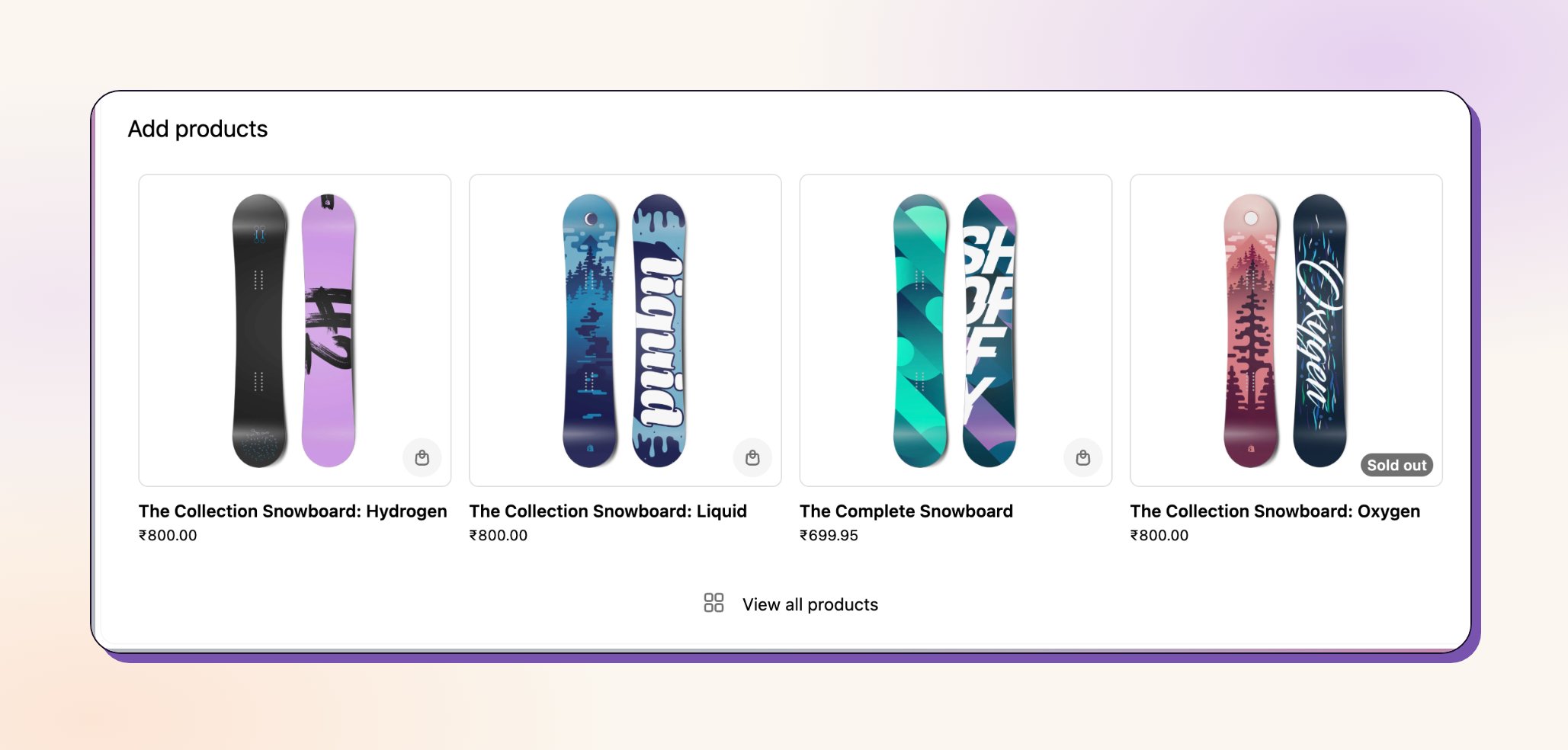
No Portal do Cliente Revize, os clientes clicam em Adicionar produtos para ver sua seleção de produtos curada.
2
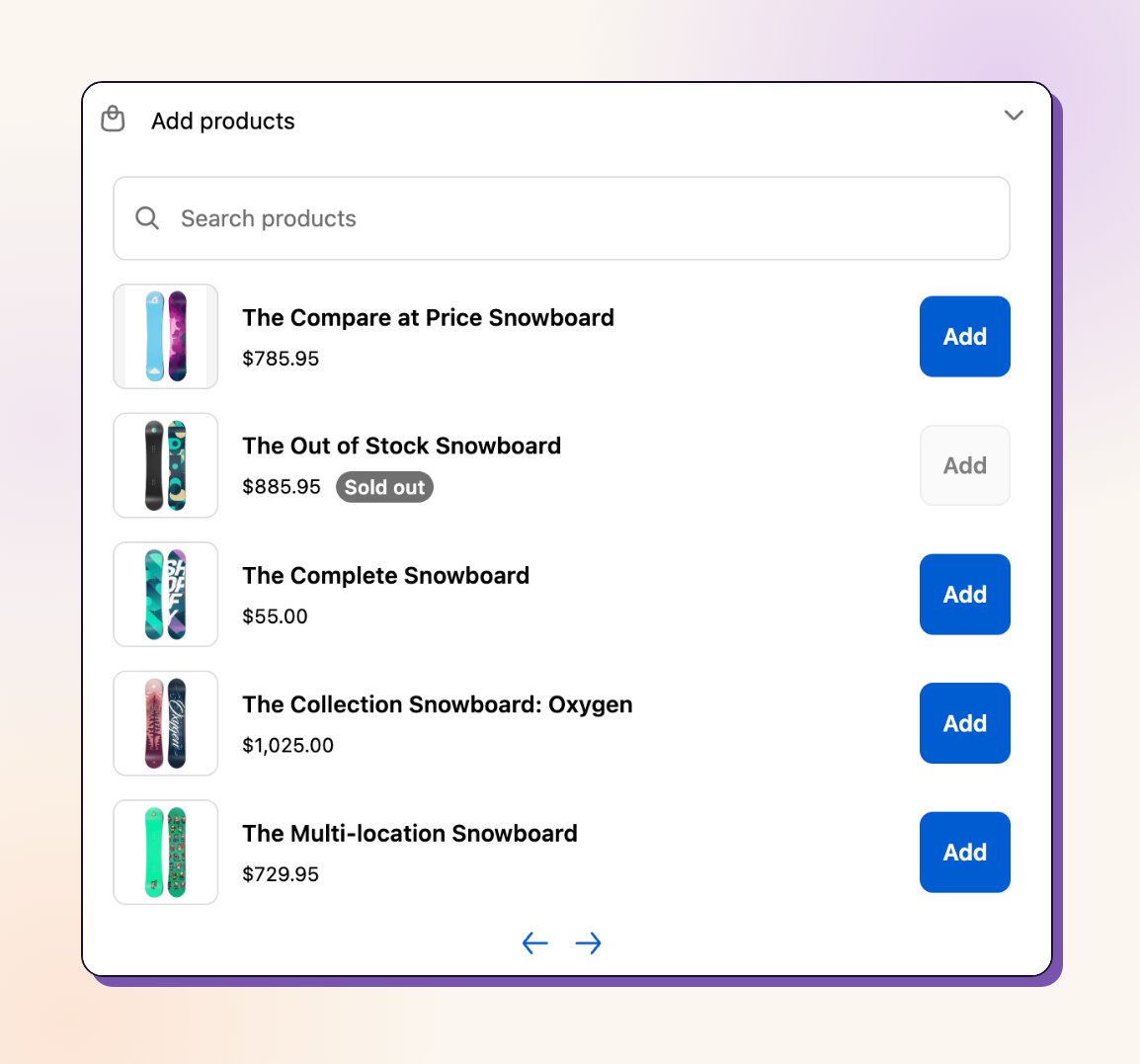
Selecione os itens a adicionar
Escolha produtos com variantes (tamanho, cor, quantidade) usando a interface familiar do navegador de produtos.
3
Revise as alterações no pedido
Veja os novos itens adicionados ao pedido com totais e informações de envio atualizados.
4
Pague pelas adições
Clique em Pagar agora para cobrar o valor adicional e confirmar o pedido expandido.
Com o motor de regras do Revize, os lojistas podem escolher quais produtos exibir em “Adicionar produtos” com base em tags de pedido e produto. Esta personalização está atualmente disponível por meio da nossa equipe de suporte - entre em contato (hello@revize.app) com sua solicitação de personalização.
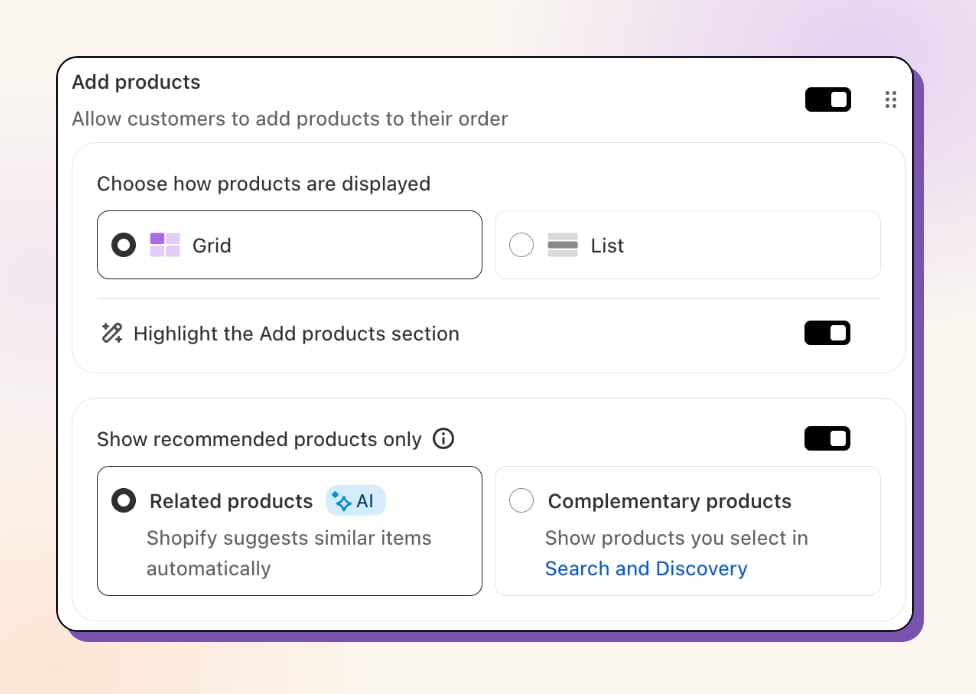
Mostre aos clientes o que eles realmente querem. As recomendações de produto agora são alimentadas pela IA da Shopify e por suas escolhas estratégicas.
Produtos Relacionados (IA Shopify)
Produtos Complementares
Sugestões geradas automaticamenteA IA da Shopify analisa padrões de compra e similaridade de produtos para sugerir itens relevantes. Sem necessidade de configuração: ela aprende com os dados da sua loja.Saiba como funcionam as recomendações de IA da Shopify →
Recomendações selecionadas manualmenteCure exatamente o que mostrar usando o app Search & Discovery da Shopify. Perfeito para combos, acessórios ou upsells estratégicos.Configure com Search & Discovery →
O motor completo de upsell já foi lançado. Upsells pós-compra adiciona ofertas baseadas em regras com segmentação, descontos, layouts, contagens regressivas e analytics de receita nas páginas de agradecimento e de status do pedido.
Vá em Order Editing → Customer edits e ative Add products.
2
Escolha os produtos disponíveis
Por padrão, os clientes podem adicionar qualquer produto da sua loja. Para restringir a lista, selecione Add products, depois em Product recommendations ative Show recommended products only e escolha Related products ou Complementary products. Entre em contato com o suporte para seleção de produto personalizada com base no conteúdo do pedido, tags ou coleções.
3
Teste a experiência
Faça um pedido de teste e tente adicionar produtos para garantir que o fluxo funcione sem problemas para seus clientes.
“Muito mais fácil que fazer um segundo pedido - tudo é enviado junto!”Os clientes adoram evitar múltiplos pedidos e taxas de frete com a experiência sem fricção do Revize.
Descoberta de Produto
“Encontrei os acessórios perfeitos que eu não sabia que vocês vendiam.”Adições de produto ajudam os clientes a descobrirem o catálogo completo por meio de recomendações inteligentes.
Economia
“Atingi o frete grátis adicionando mais um item - inteligente!”Notificações de limite de frete impulsionam adições estratégicas e aumentam a satisfação.
Velocidade
“Adicionei itens em segundos sem precisar reinserir as informações de pagamento!”Adições com um clique tornam o processo sem fricção e incentivam mais compras.
Como os clientes adicionam produtos aos pedidos com o Revize?
Os clientes clicam em “Adicionar produtos” no portal de edição de pedidos do Revize, navegam pelos itens disponíveis em uma visualização em lista limpa, selecionam variantes por meio de um modal popup e pagam pelas adições pelo sistema de checkout seguro da Shopify.
Posso controlar quais produtos os clientes podem adicionar?
Sim, você pode usar o poderoso motor de regras do Revize para personalizar a seleção de produtos com base em tags de pedido, tags de produto ou segmentos de cliente. Entre em contato com a nossa equipe de suporte (hello@revize.app) para configurações personalizadas.
As adições de produto aumentam o ticket médio?
Com certeza. Clientes que adicionam produtos durante a edição com o Revize geralmente aumentam o valor do pedido em 15-40%, tornando esta uma das estratégias mais eficazes de upsell pós-compra.
Como os pagamentos são tratados para produtos adicionais?
Itens adicionais são cobrados pelo sistema de pagamento seguro da Shopify usando o método de pagamento salvo do cliente. Eles veem o valor adicional exato antes de confirmar a compra.
Funciona com a minha configuração existente da Shopify?
Sim, o Revize integra perfeitamente com sua loja Shopify existente, processamento de pagamento, gerenciamento de inventário e sistemas de fulfillment, sem interromper seu fluxo de trabalho.
Quando os clientes veem a opção de adicionar produtos?
Os clientes podem adicionar produtos durante a janela de edição - normalmente logo após a compra pela página de agradecimento, ou sempre que acessarem o pedido pelo portal do cliente Revize.
O Revize transforma adições de produto em poderosas oportunidades de crescimento. Habilite este recurso para aumentar o ticket médio enquanto oferece conveniência genuína aos seus clientes por meio de upsell pós-compra inteligente.