

Configure no app
1
Abra Edição de Pedido
No app Revize, clique em Edição de Pedido na barra lateral.
2
Escolha um prazo
Na aba Editing policy, em Edit deadline, escolha uma opção e clique em Save.
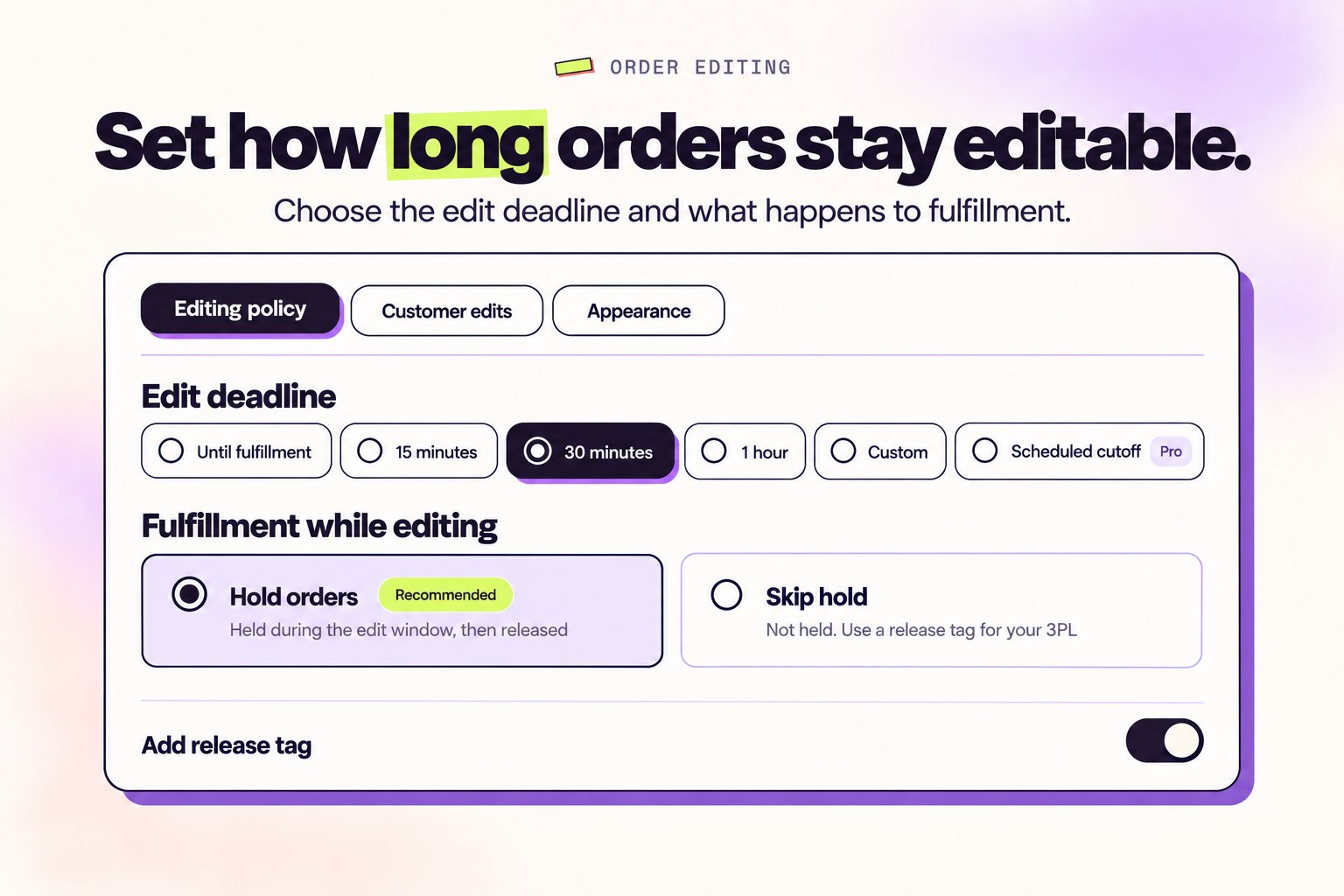
Opções em resumo
Janelas de tempo fixas
Um curto período de tolerância que começa no checkout. Escolhas comuns: 15, 30 ou 60 minutos.
Duração personalizada
Defina qualquer duração que quiser, como 2 horas, 24 horas ou 48 horas.
Até o fulfillment
A edição permanece aberta até o pedido ser marcado como Processado na Shopify.
Corte agendado
Encerre a edição em horários diários/semanais específicos que correspondam às suas rodadas de pick.
Detalhes e exemplos
Janelas de tempo fixas
Janelas de tempo fixas
Como funcionaUma contagem regressiva começa quando o pedido é criado. Quando chega a zero, a edição se fecha automaticamente.Escolha quando
- Você envia no mesmo dia ou no dia seguinte
- Você quer um buffer rápido para pegar erros de digitação e tamanho
- 15 a 30 minutos para operações muito rápidas
- 60 a 120 minutos para batching leve
Duração personalizada
Duração personalizada
Como funcionaVocê escolhe qualquer duração de janela (ex.: 2h, 24h, 48h). A edição se fecha quando o cronômetro termina.Escolha quando
- Sua equipe começa pick/pack em ondas definidas mais tarde no dia
- Você quer tempo extra para clientes em pré-vendas ou itens sob encomenda
- Comece conservadoramente (ex.: 2 a 4 horas) e estenda se o volume de suporte permanecer baixo
Até o fulfillment
Até o fulfillment
Como funcionaA edição permanece aberta até o status do pedido ser definido como Processado na Shopify. O Revize não coloca o pedido em hold com esta opção.Escolha quando
- Você quer que os pedidos fluam normalmente pelos seus sistemas
- Seu processo de fulfillment é rápido e você consegue lidar com alterações durante o picking
- Você prefere não manter pedidos em uma fila
Corte agendado (diário ou semanal)
Corte agendado (diário ou semanal)
Como funcionaVocê define horários específicos de corte (um ou mais por dia, ou alguns dias na semana). No checkout, cada pedido olha para o próximo corte e permanece editável até aquele momento. Pense nisso como um horário de ônibus — cada pedido pega o próximo ônibus. Quando o ônibus parte, a edição se fecha e os pedidos seguem para o fulfillment.Por que as equipes amam
- Os clientes podem corrigir erros enquanto você não está empacotando
- As listas de pick são estáveis no início de cada rodada
- Sem alterações de última hora durante o pick e pack
- Terça 11:00 e Terça 18:00
- Quinta 11:00 e Quinta 18:00
- Pedido feito Quinta 18:15 → editável até Terça 11:00
- Pedido feito Terça 11:10 → editável até Terça 18:00
- Pedido feito Terça 18:05 → editável até Quinta 11:00
Quer um pequeno buffer (ex.: bloquear 10 a 15 minutos antes do corte para que as equipes de pick possam organizar carrinhos)? Contate o Suporte e adicionaremos isso à sua agenda.
Feche a edição quando o picking começar
Faça seu WMS ou Shopify Flow adicionar uma tag (ex.:picked ou wms:processing) quando um pedido entra em picking. Adicione a mesma tag em Settings → Order editing → Editing restrictions → Order tags no Revize, e a janela de edição se fecha no momento em que essa tag é aplicada, mesmo que o cronômetro ainda não tenha terminado.
Funciona com qualquer uma das quatro janelas acima como proteção extra quando o fulfillment realmente começa. Veja Restrições de Edição de Pedido para a configuração completa.
Qual opção devo escolher?
- Envie rapidamente: 15 a 60 minutos ou uma janela personalizada curta
- Batch pick em horários definidos: cortes agendados que espelham suas rodadas de pick
- Deixe seu WMS decidir: até o fulfillment, com bloqueio antecipado opcional via tag de pedido (veja acima)
Configuração relacionada
- Pagamentos e reembolsos: escolha como cobranças extras e reembolsos parciais são tratados
- Sincronização de fulfillment: controle quando os pedidos são liberados para seu 3PL/ERP
- Edições do cliente: decida o que os clientes podem alterar